3.4.2 静态路由


系列 - 构建小型企业办公网
目录
摘要
本实验将带你深入了解静态路由的配置方法和应用场景。通过在三台路由器之间配置静态路由,你将实现不同网段之间的互通,解决上一实验中仅有直连路由时网络连通性受限的问题。静态路由是网络工程中的基础技能,掌握它对于构建可靠的网络架构至关重要。
实验拓扑图
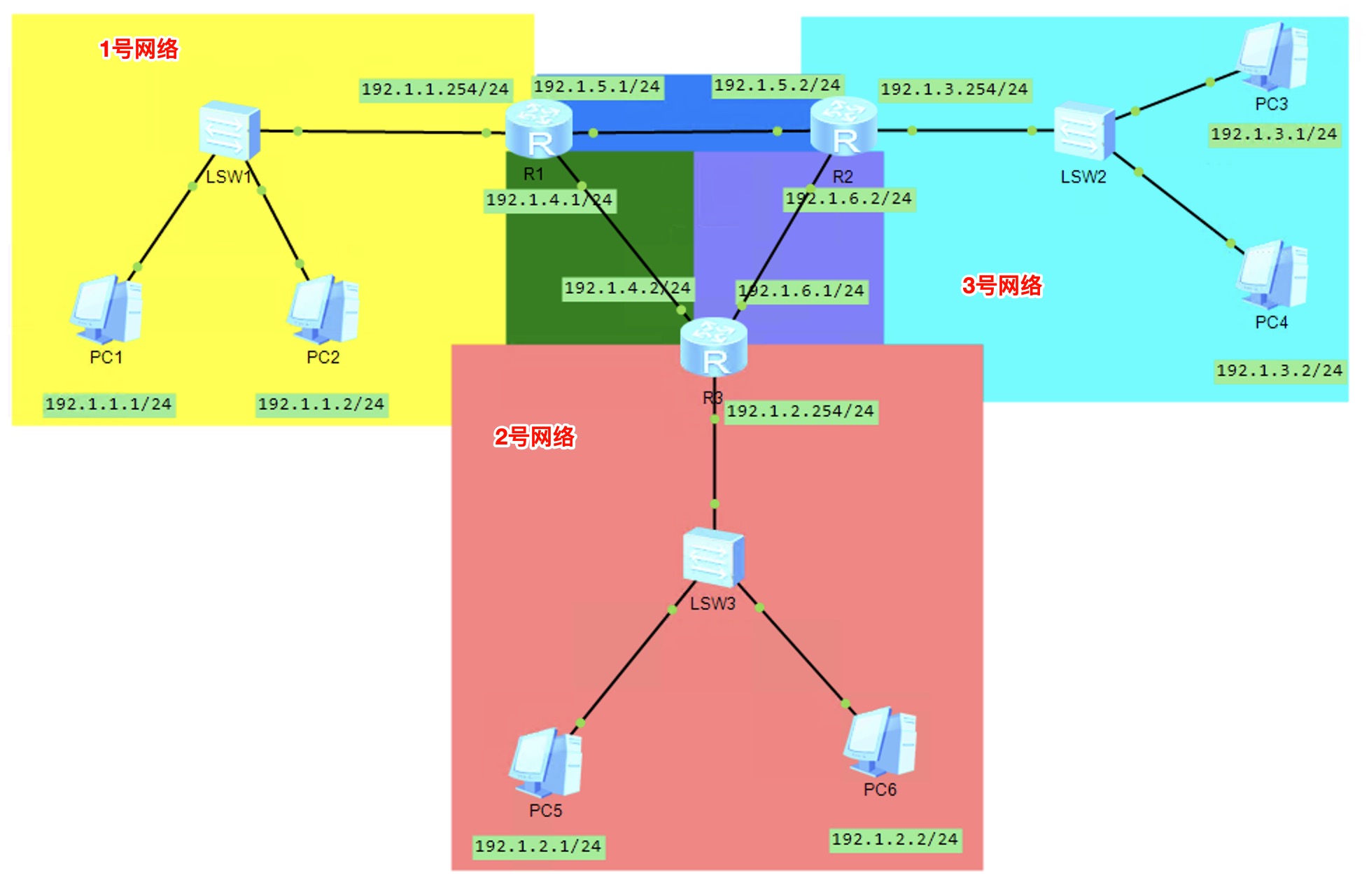
网络命名:
- 1号网络:192.1.1.0/24(PC1、PC2所在网段)
- 2号网络:192.1.2.0/24(PC5、PC6所在网段)
- 3号网络:192.1.3.0/24(PC3、PC4所在网段)
路由器间连接:
- R1-R2:192.1.5.0/24
- R1-R3:192.1.4.0/24
- R2-R3:192.1.6.0/24
关键命令
华为路由器上配置静态路由的基本命令格式:
ip route-static <目标网络> <子网掩码> <下一跳地址>- 目标网络:要到达的网络地址
- 子网掩码:目标网络的子网掩码
- 下一跳地址:数据包应该发送到的下一个路由器的接口地址
警告
该命令需要在系统视图下执行!
实验过程
一、回顾问题
尝试从PC1 ping PC5:
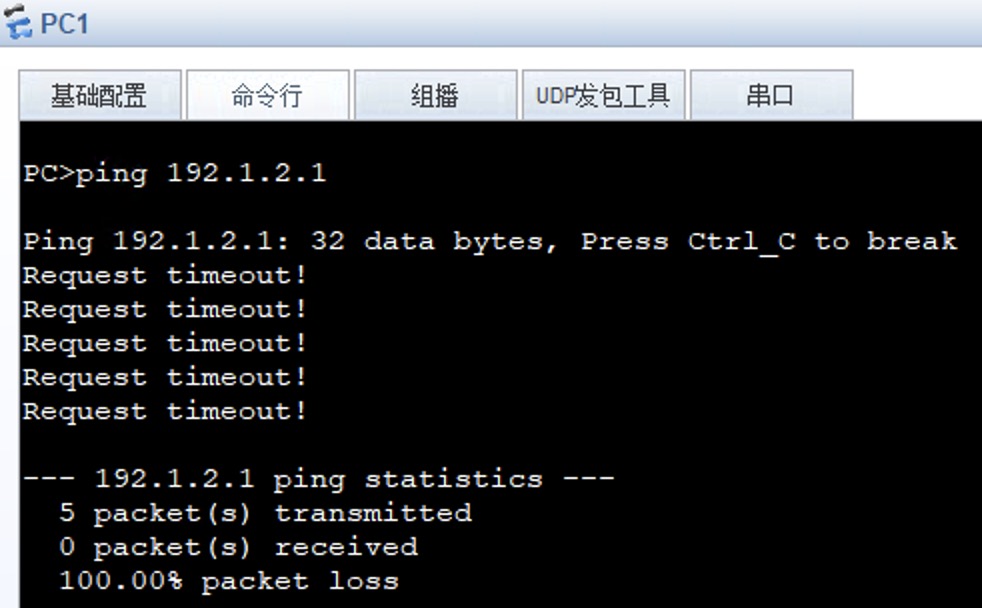
可以看到,PC1无法与PC5通信。这是因为:
- PC1发送数据包到其默认网关R1(192.1.1.254)
- R1查询路由表,发现没有到达192.1.2.0/24网络(PC5所在网段)的路由
- 由于没有匹配的路由,R1丢弃了数据包
回顾R1的路由表,它只知道如何到达以下网络:
- 192.1.1.0/24(直连网络,PC1和PC2所在网段)
- 192.1.4.0/24(直连网络,R1和R3之间的链路)
- 192.1.5.0/24(直连网络,R1和R2之间的链路)
R1不知道如何到达192.1.2.0/24网络(PC5和PC6所在网段)和192.1.3.0/24网络(PC3和PC4所在网段)。
二、手工配置路由项
配置1号网络和2号网络之间的互通
要想实现1号网络和2号网络通信,需要:
- 在R1上添加到192.1.2.0/24的路由,通过R3(192.1.4.2)
- 在R3上添加到192.1.1.0/24的路由,通过R1(192.1.4.1)
1.进入路由器 R1 的 CLI
双击 eNSP 中的 R1 路由器,进入命令行界面。
在系统视图下添加路由项:
ip route-static 192.1.2.0 255.255.255.0 192.1.4.2
2.进入路由器 R3 的 CLI
在系统视图下执行:
ip route-static 192.1.1.0 255.255.255.0 192.1.4.13.验证连通性
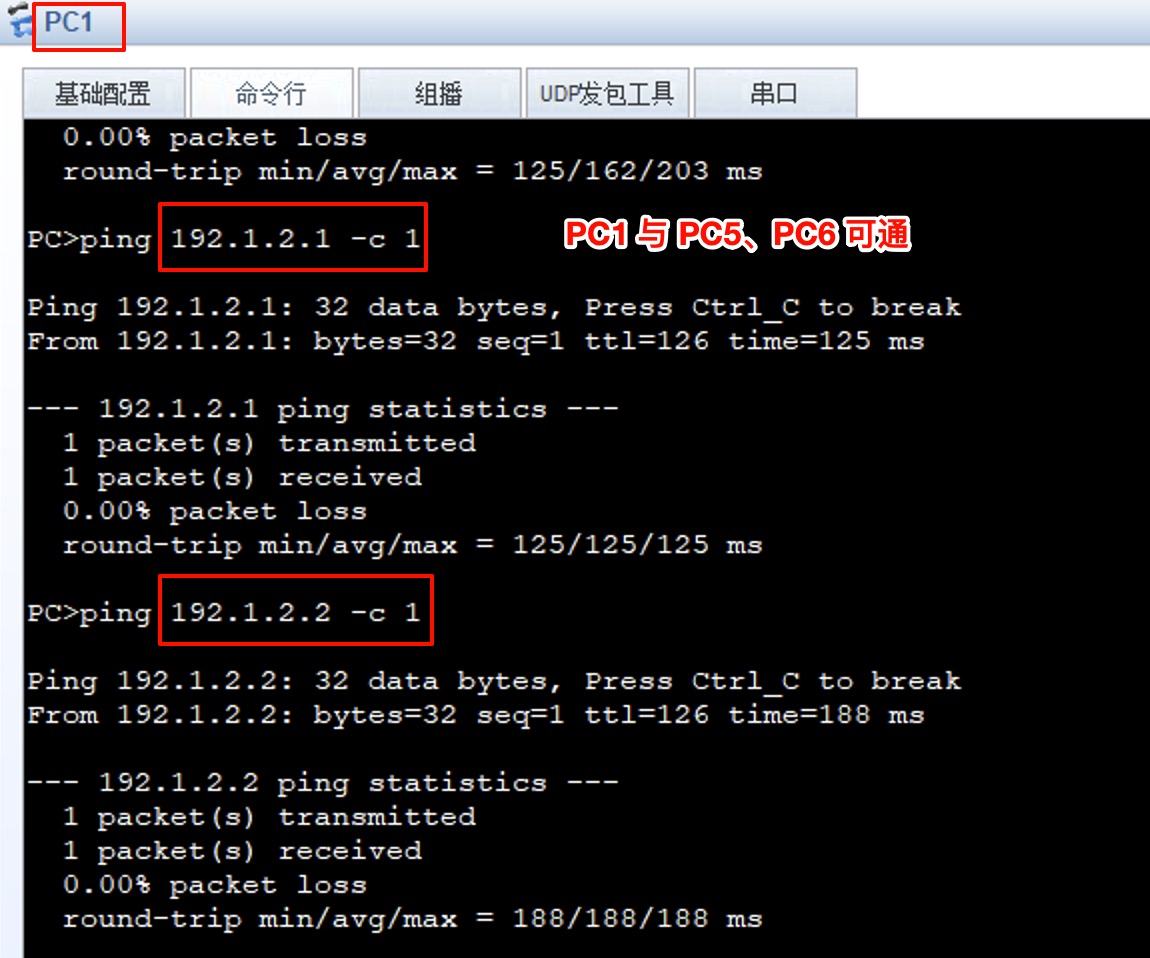
路由过程分析
当PC1(192.1.1.1)向PC5(192.1.2.1)发送数据包时:
- PC1将数据包发送到默认网关R1(192.1.1.254)
- R1查询路由表,找到到达192.1.2.0/24的路由,下一跳为192.1.4.2(R3)
- R1将数据包转发给R3
- R3收到数据包后,发现目标网络192.1.2.0/24是直连网络
- R3将数据包转发到PC5
- 返回数据包按照类似的路径返回PC1
以上过程可以通过 tracert 进行验证,打开 PC1 的命令行,执行:
tracert 192.1.2.1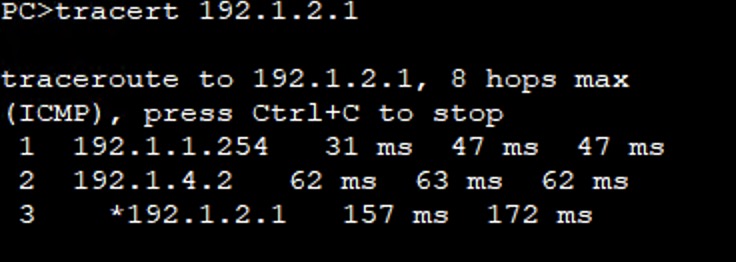
配置所有网络之间的互通
为了实现1号、2号和3号网络之间的完全互通,需要在每台路由器上配置到达非直连网络的静态路由。
根据拓扑图,以下是完整的静态路由配置表,供参考:
尽量对照拓扑图自己判断路由项应该怎么写
| 路由器 | 目标网络 | 子网掩码 | 下一跳 |
|---|---|---|---|
| R1 | 192.1.2.0 | 255.255.255.0 | 192.1.4.2 |
| R1 | 192.1.3.0 | 255.255.255.0 | 192.1.5.2 |
| R2 | 192.1.1.0 | 255.255.255.0 | 192.1.5.1 |
| R2 | 192.1.2.0 | 255.255.255.0 | 192.1.6.1 |
| R3 | 192.1.1.0 | 255.255.255.0 | 192.1.4.1 |
| R3 | 192.1.3.0 | 255.255.255.0 | 192.1.6.2 |
| 在R1上配置剩余路由: |
system-view
ip route-static 192.1.3.0 255.255.255.0 192.1.5.2在R2上配置路由:
system-view
ip route-static 192.1.1.0 255.255.255.0 192.1.5.1
ip route-static 192.1.2.0 255.255.255.0 192.1.6.1在R3上配置剩余路由:
system-view
ip route-static 192.1.3.0 255.255.255.0 192.1.6.2
三、验证全网互通
完成所有静态路由配置后,应该能够实现所有PC之间的互通。可以通过以下测试验证:
- PC1 ping PC3(1号网络到3号网络)
- PC1 ping PC5(1号网络到2号网络)
- PC3 ping PC5(3号网络到2号网络)