Home avatar

海岸实验站

本站所有内容仅用于教学,未经允许,不得转载

10-VLAN间通信

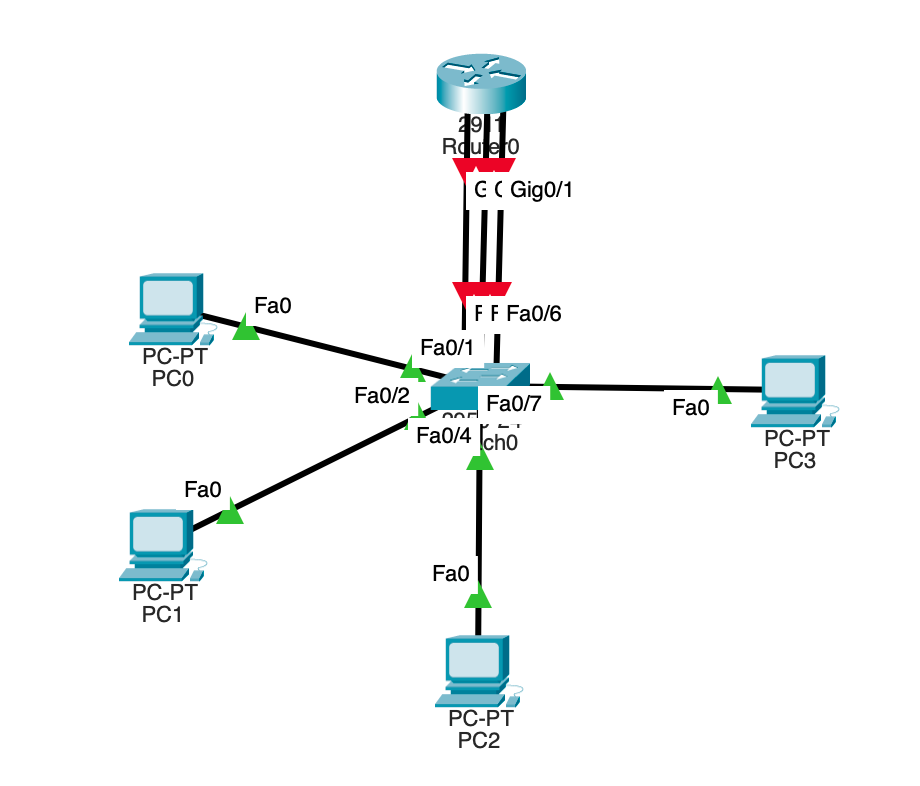
按下图建立拓扑结构,注意端口号

路由的接口0连交换机接口3 路由的接口1连交换机接口6 路由的接口2连交换机接口9

PC IP地址 子网掩码 网关
PC0 192.1.1.1 255.255.255.0 192.1.1.254
PC1 192.1.1.2 255.255.255.0 192.1.1.254
PC2 192.1.2.1 255.255.255.0 192.1.2.254
PC3 192.1.3.1 255.255.255.0 192.1.3.254

打开交换机的配置页面,进入命令行选项卡,进入全局配置模式

4.1 重启策略与实时恢复

摘要
本实验将学习 Docker 的两个重要特性:容器重启策略和实时恢复功能。通过这些特性,我们可以提高容器的可靠性和系统的稳定性,保证服务的持续可用。
  1. 停止并删除所有容器
  2. 下载 harbor.seahi.me/stu/abnormal-exitharbor.seahi.me/stu/normal-exithttpd 镜像
镜像说明
  • harbor.seahi.me/stu/normal-exit 镜像会运行15秒后正常退出(退出码为0)
  • harbor.seahi.me/stu/abnormal-exit 镜像会运行15秒后发生崩溃(异常退出,退出码非0)

这两个镜像专门用于测试 Docker 的不同重启策略行为。

9-动态路由设计(OSPF)

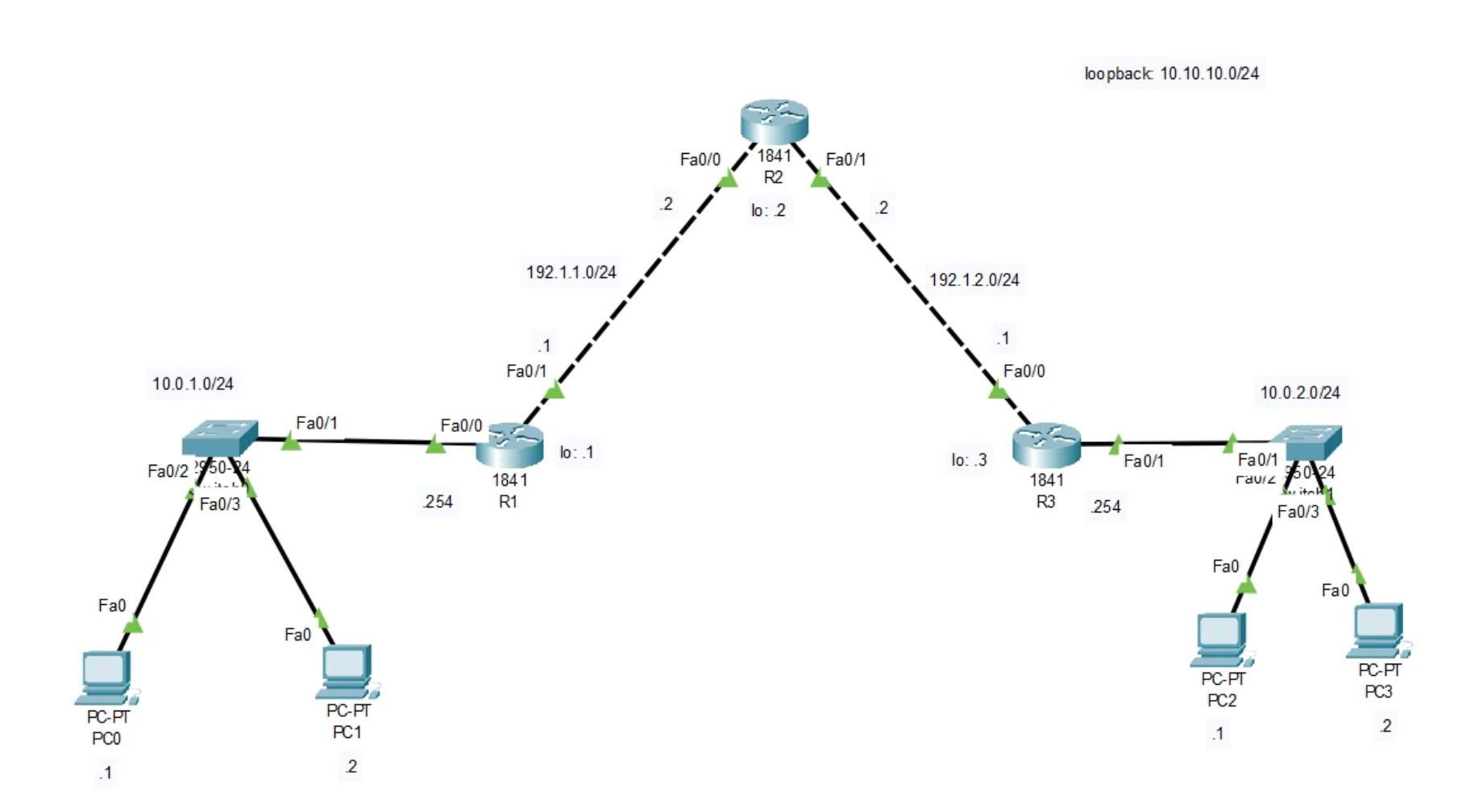
建立拓扑图

按拓扑图配置 PC 和 路由器各接口的 IP 地址、子网掩码、网关

注意子网掩码

1、配置路由器 R1

进入全局模式,执行以下命令:

8-动态路由设计

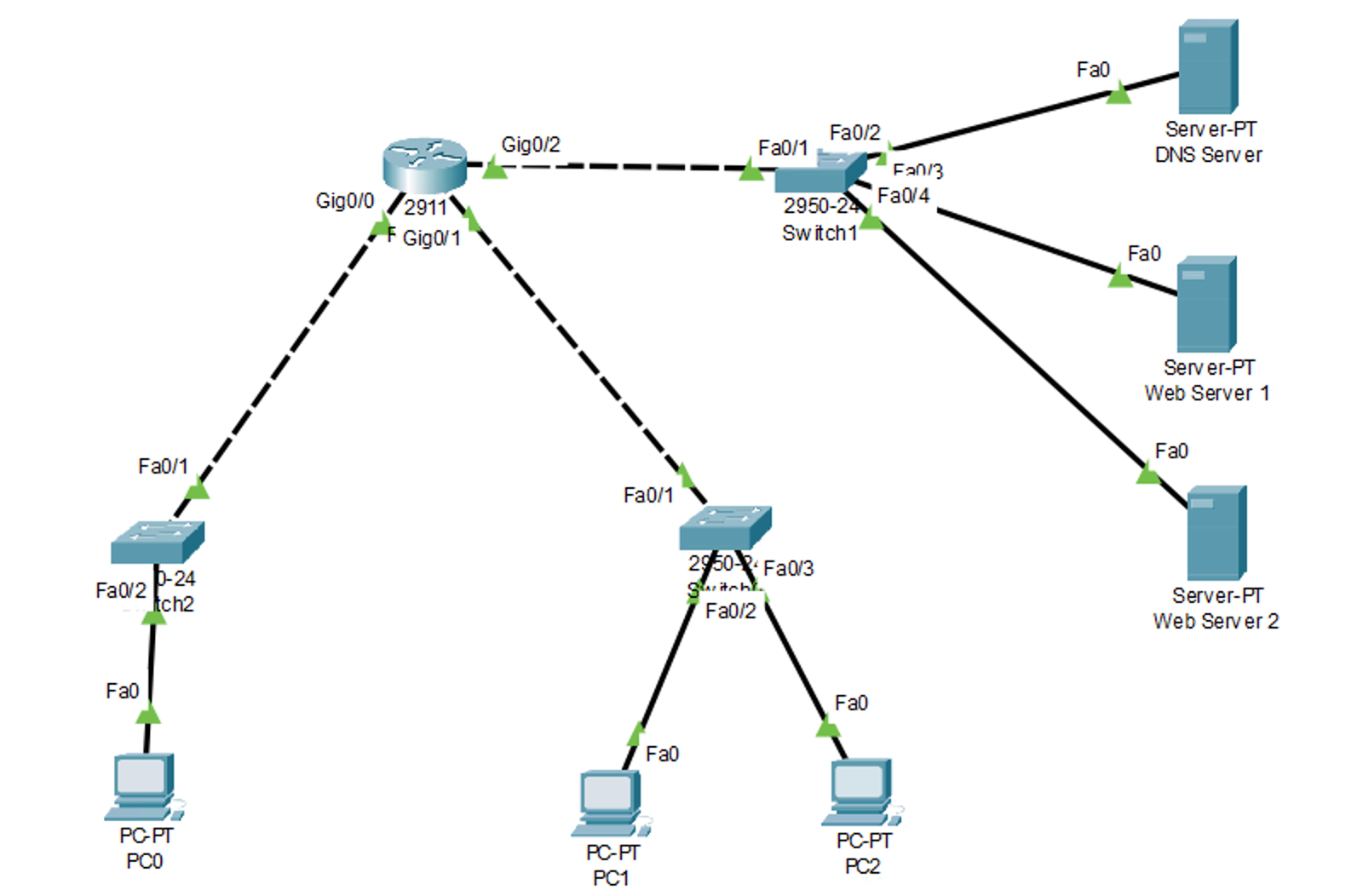
1.打开实验用的拓扑图

2.打开R1的配置页面,选择Routing——RIP,分别添加3个直连网络的网络地址:

注:RIPv1 不需要子网掩码

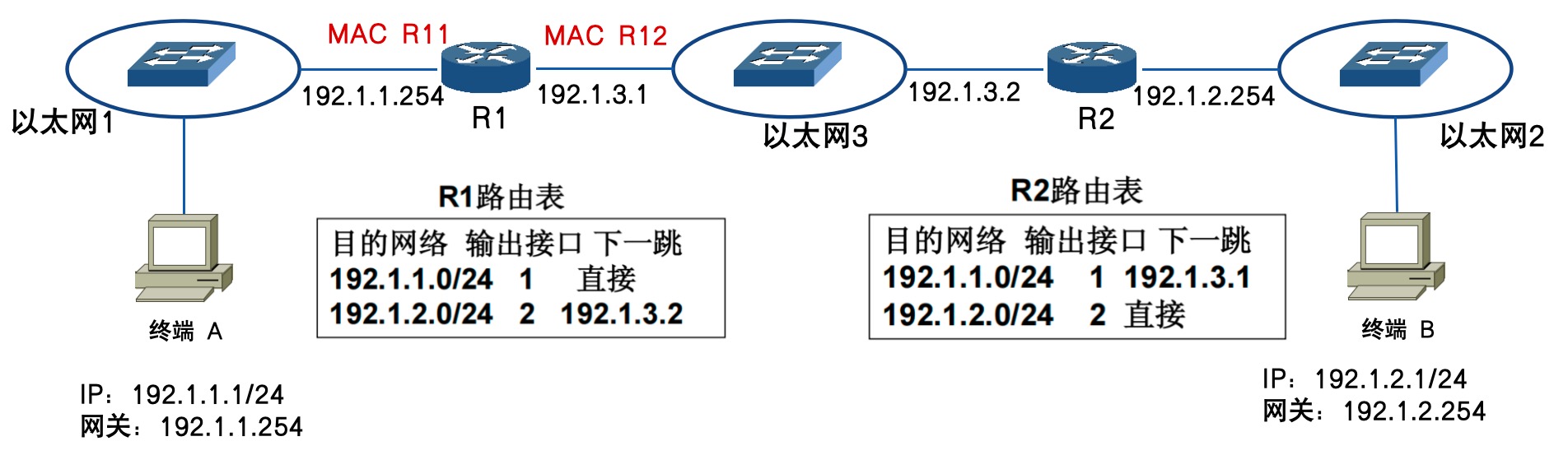
7-静态路由设计

本次实验使用 Cisco Packet Tracer 软件完成

设备型号:

  • 交换机:2950-24
  • 路由器:1841

安装模块:

  • 路由器安装:WIC-1ENET

连线类型:

  • 路由器之间:交叉线
  • 其他:直通线

注意:可以在 PT 的软件的设置中,将接口名称显示出来,方便后面设置IP

6-PTSN和以太网互连实验

PC0、交换机、路由器之间用直通线 路由器、PT网、PC1之间用电话线(完成模块安装后,才可连线)

给路由器断电,安装 WIC-1AM 模块,然后通电

给PC1断电,删除原来的网络模块,安装 PT-HOST-NM-1AM 模块,然后通电