OpenClaw 部署与配置指南

一、准备工作
在开始部署 OpenClaw 之前,我们需要准备好两样核心资源:大模型 API 密钥和一台云服务器。
1. 申请大模型 API
这里我们以 DeepSeek 大模型为例,申请其 API 密钥(API Key)。
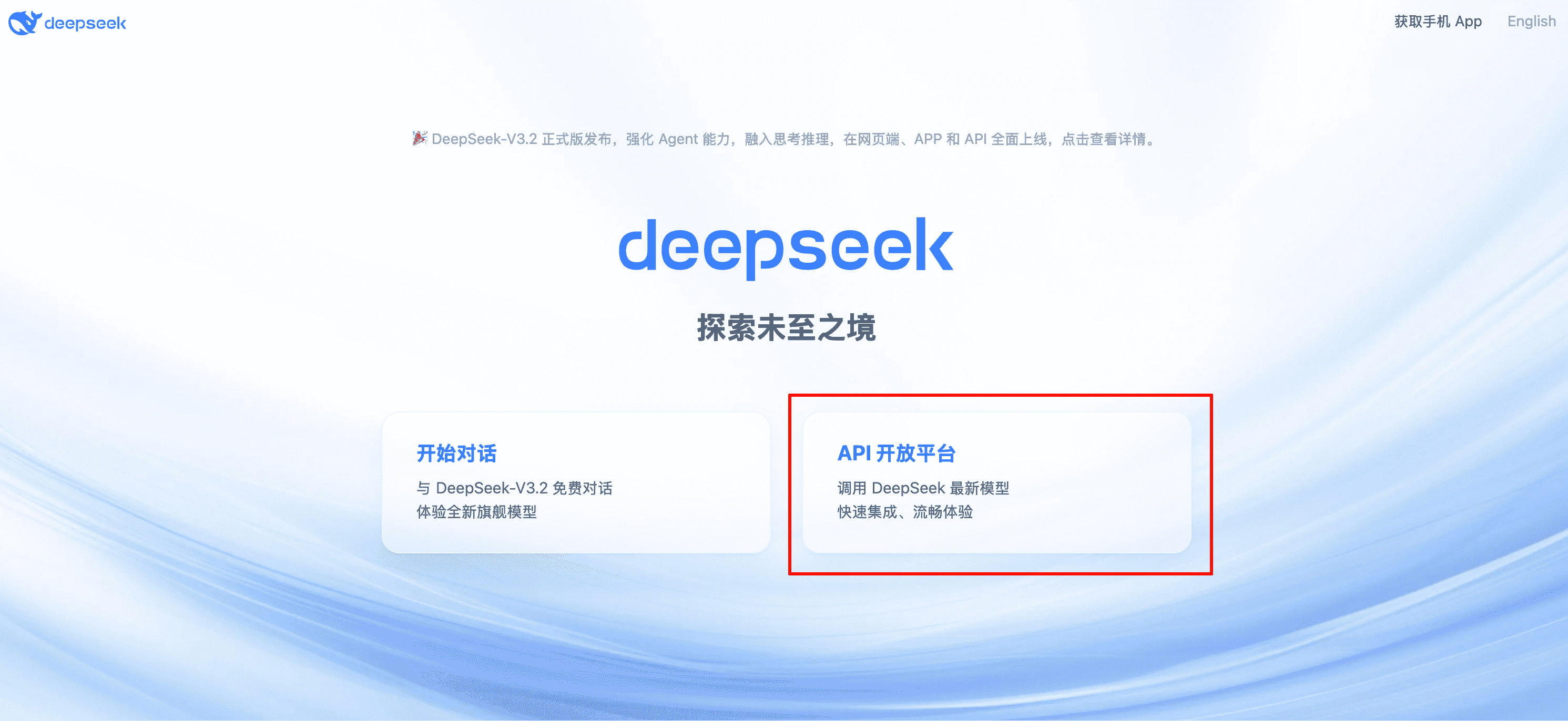
1)打开 DeepSeek 官网,点击“API 开放平台”并完成登录。
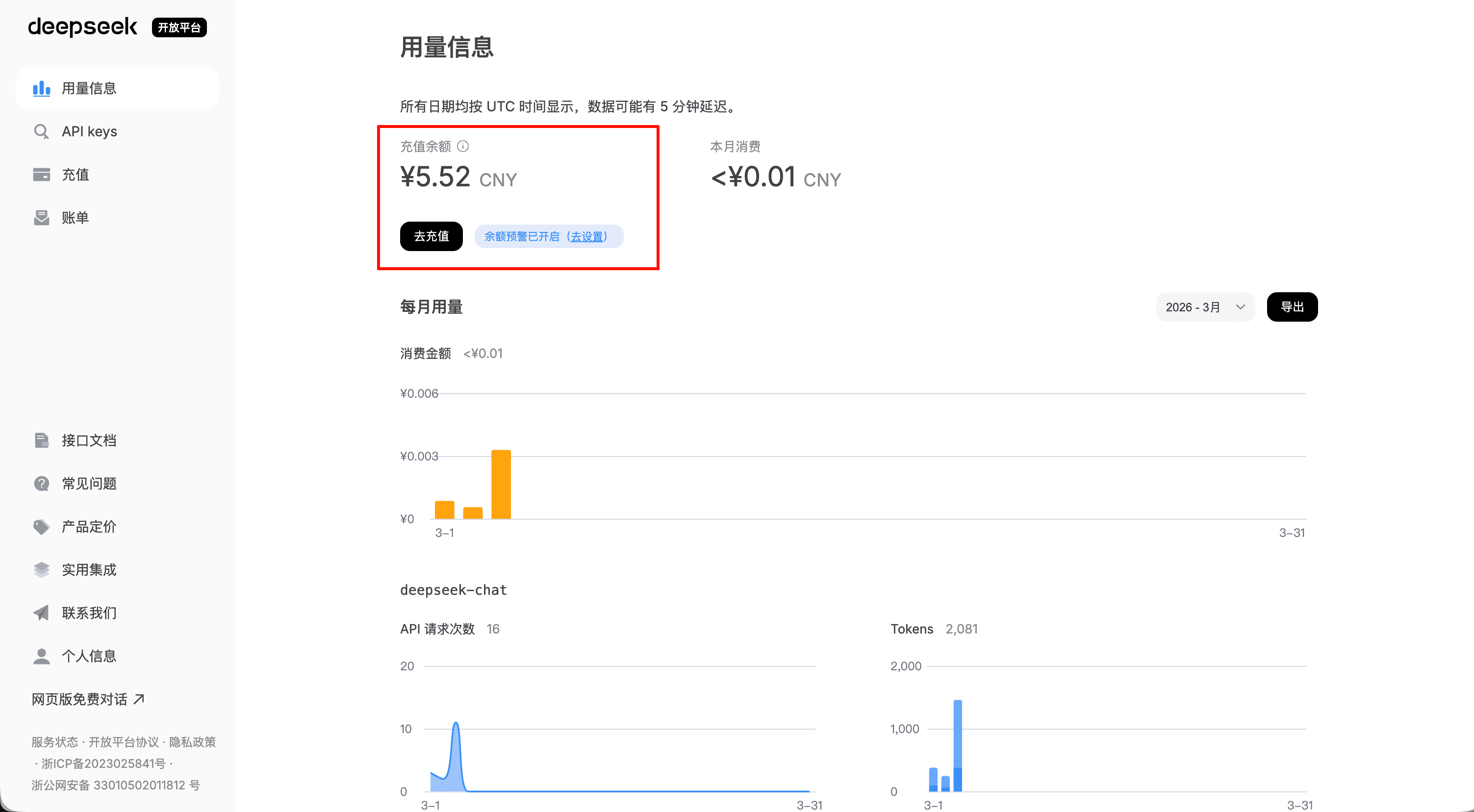
2)进入平台后,如果账户内没有余额,需要先进行充值,确保 API 能够正常调用。
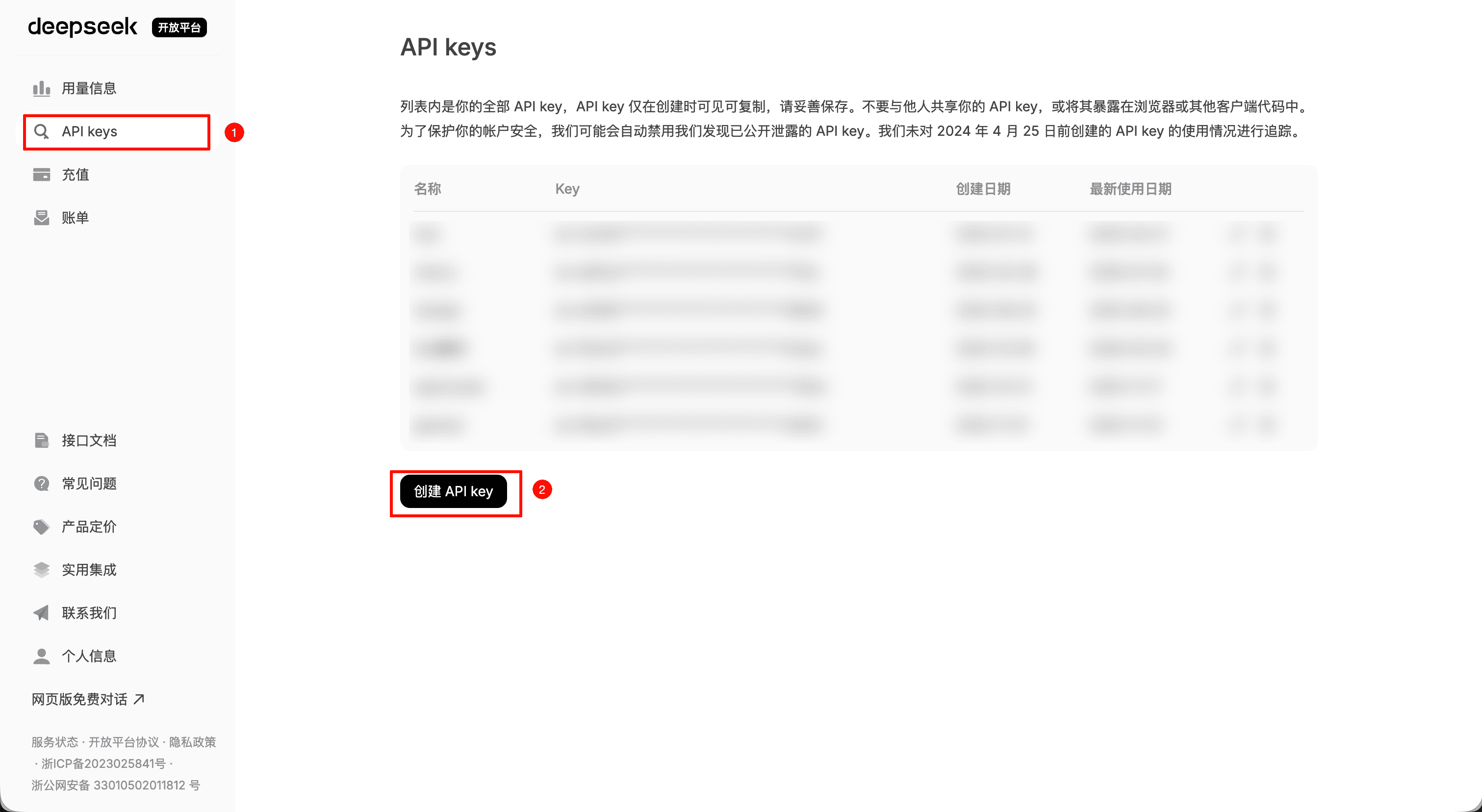
3)在左侧导航栏中找到并点击“API keys”,然后点击“创建 API key”。
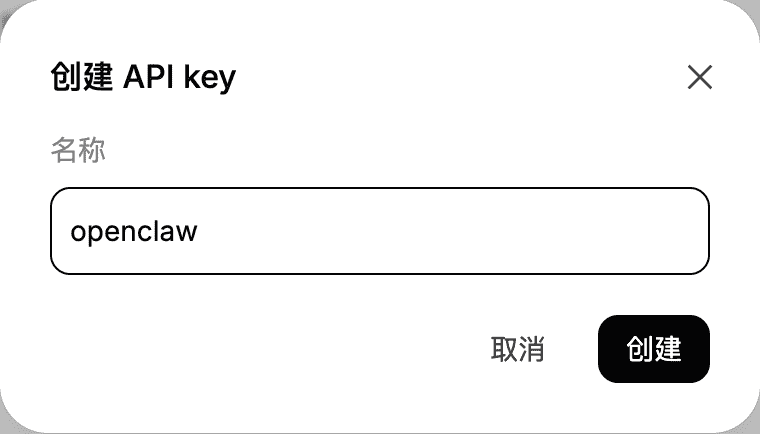
4)系统会要求输入一个名称,这是为了方便区分不同的 Key,你可以根据用途自由填写(例如:openclaw-test)。
sk- 开头的密钥字符串。请务必将其妥善保存,绝不要泄露给他人。出于安全考虑,该密钥在此页面关闭后将无法再次完整查看。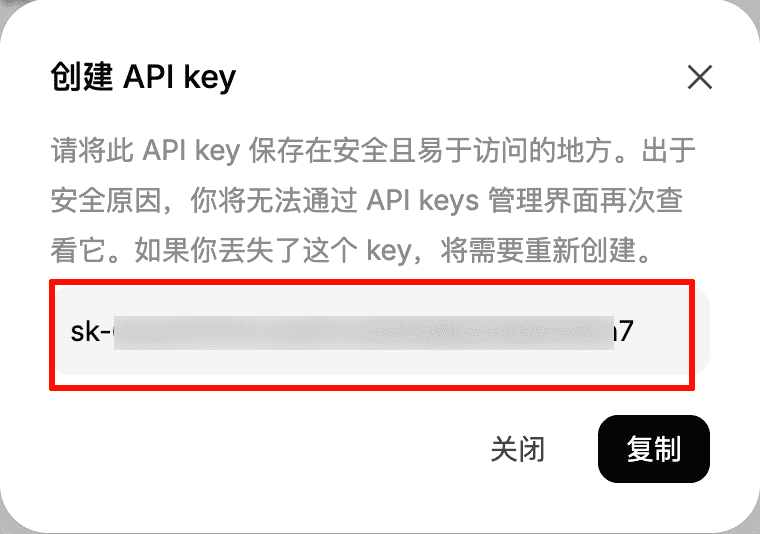
2. 准备云服务器
你需要一台云服务器来运行 OpenClaw 服务。在阿里云、腾讯云等服务商中,弹性云服务器(按量付费)和轻量应用服务器(包年包月)均可用于部署。由于部署过程需要下载国外资源,推荐选择网络较好的香港地域服务器。这里以阿里云弹性云服务器为例:
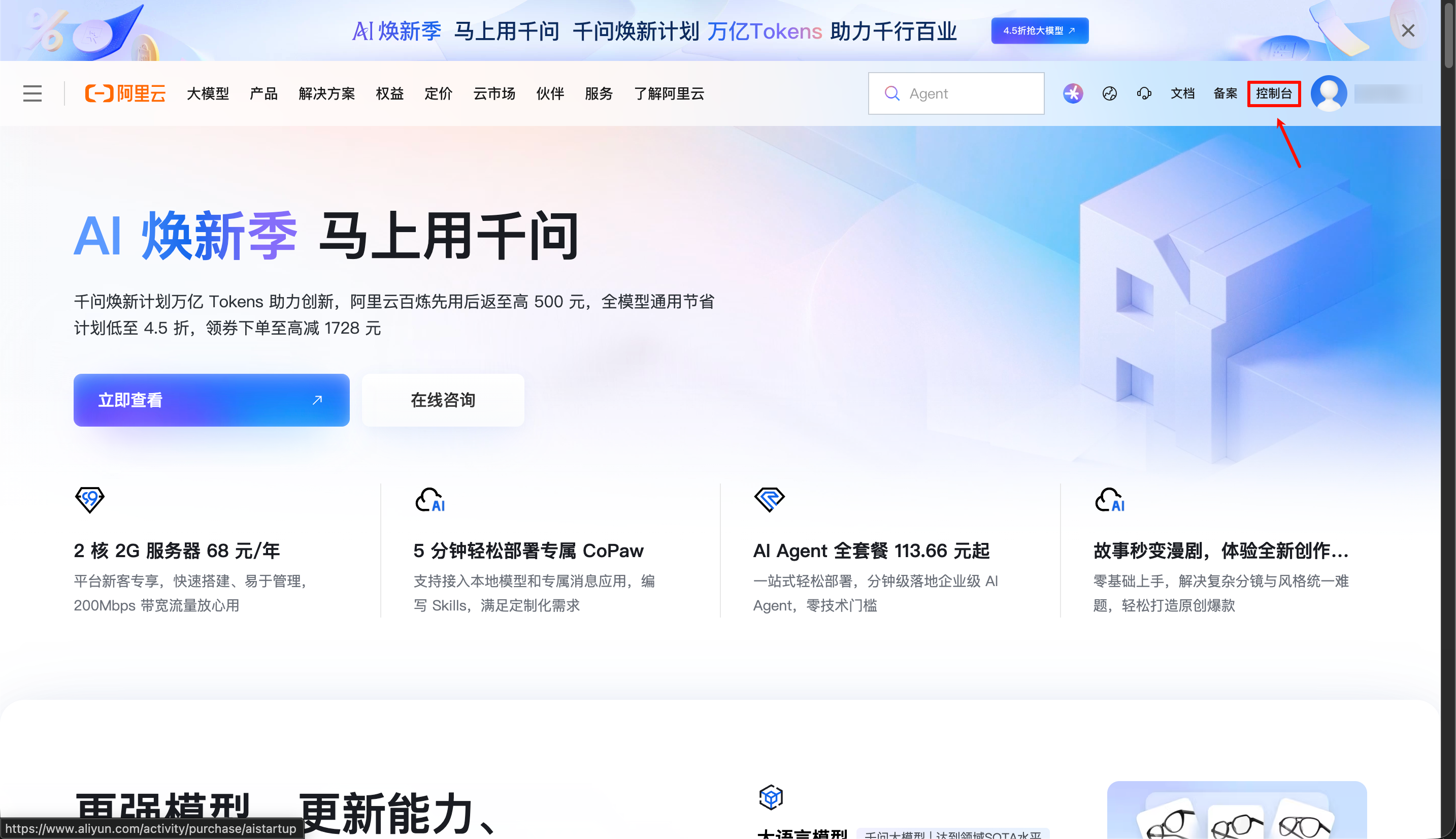
1)打开阿里云官网并登录,进入控制台首页。
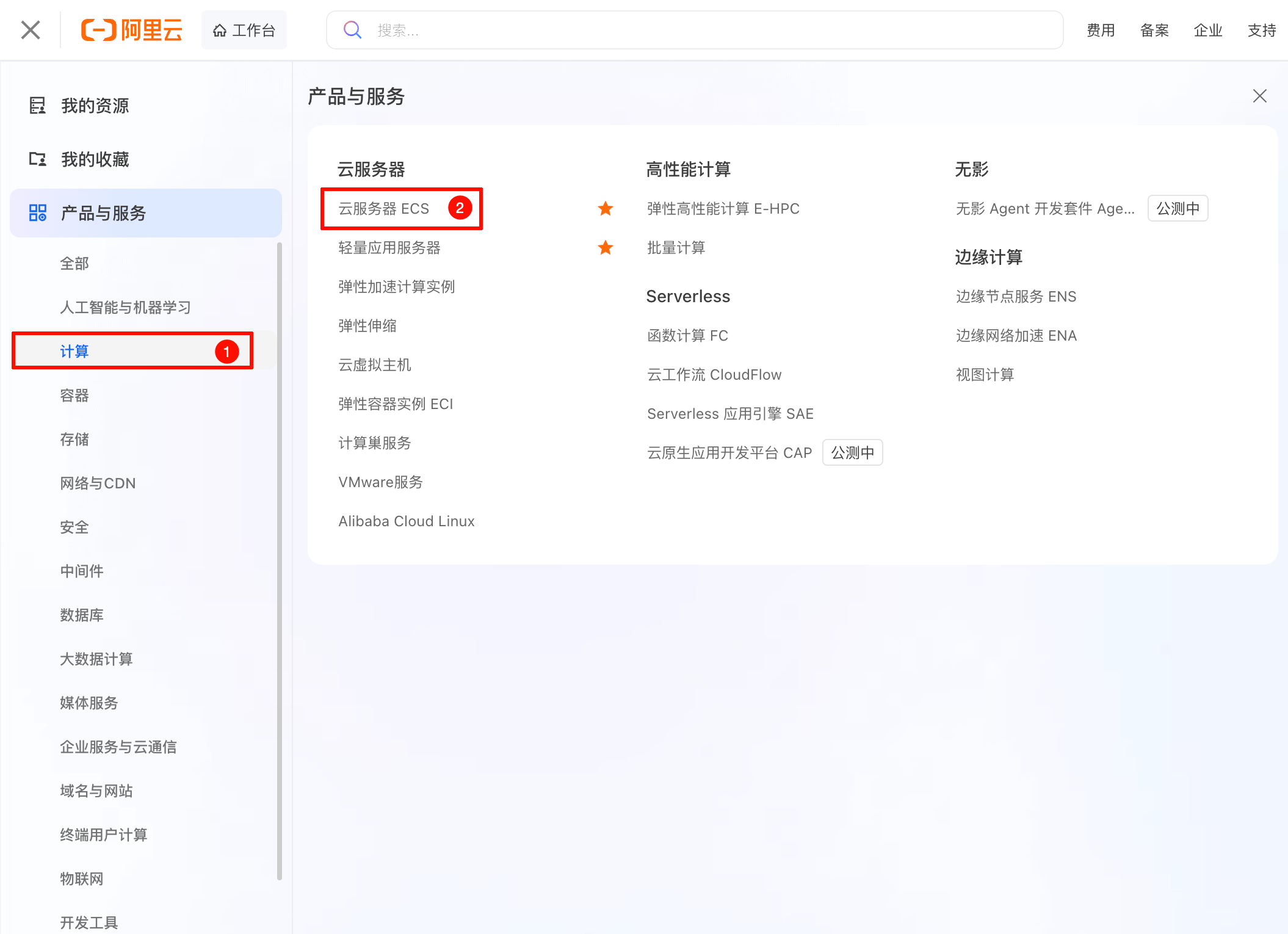
2)点击左上角的菜单按钮,找到“计算” —— “云服务器 ECS”(或弹性云服务器)。
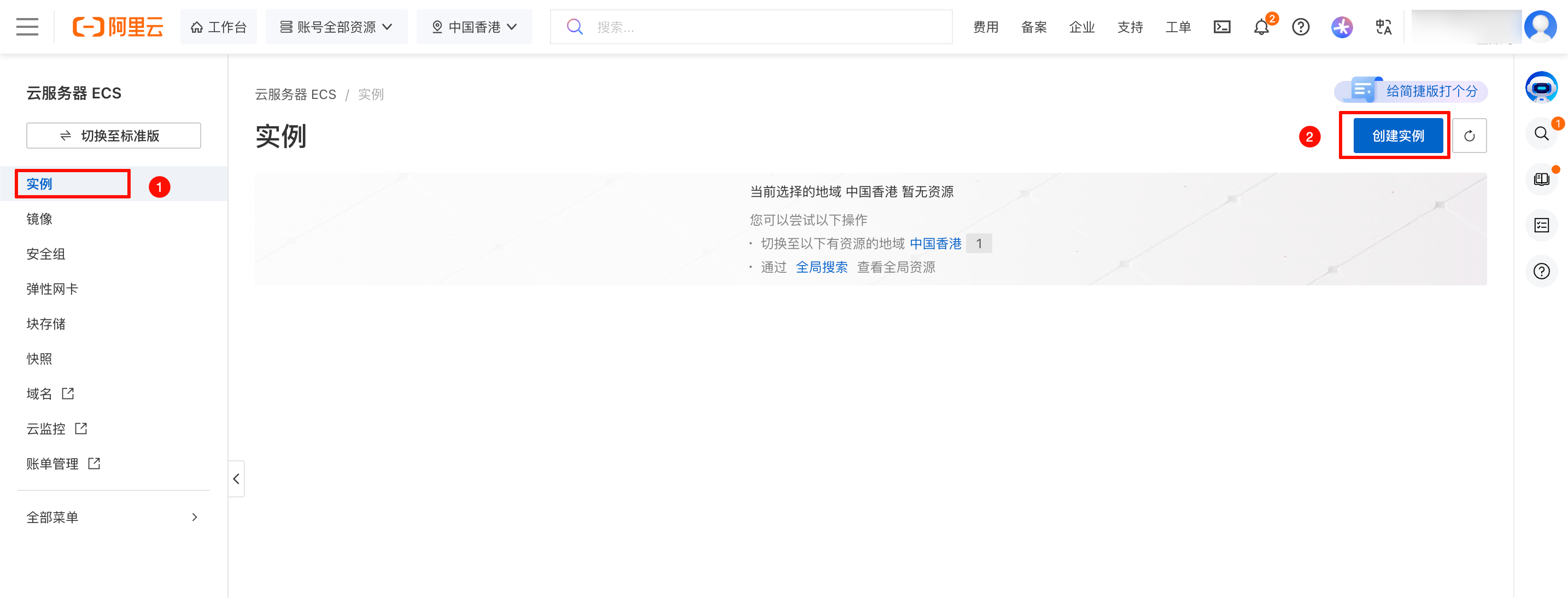
3)在左侧导航中找到“实例”,然后点击“创建新实例”。
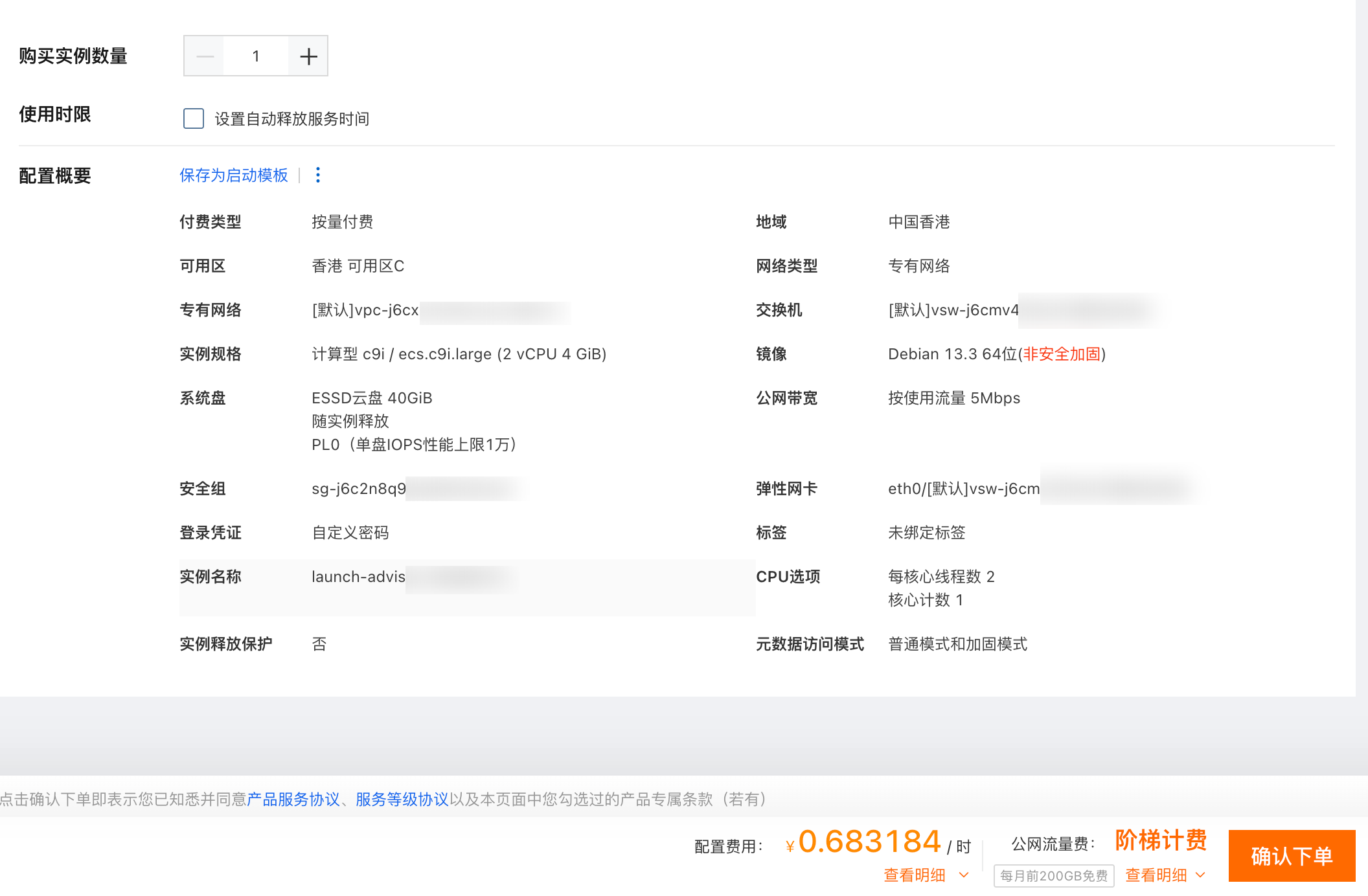
4)根据需求配置服务器参数。为了保证 OpenClaw 能够顺利安装和运行,建议参考以下配置:
- 付费类型:按量付费(适合短期实验;长久使用可选择包年包月)。
- 地域:中国香港(由于网络原因,强烈建议选择香港节点以加速下载过程)。
- 网络及可用区:保持默认。
- 实例规格:CPU 和内存数值越大性能越好,这里我们选择计算型 c9i。
- 镜像:推荐选择 Linux 系统,例如 Debian 13.3 64位(或 Ubuntu / CentOS)。
- 宽带计费:推荐选择按使用流量计费(CDT),通常更节省实验成本。
- 登录凭证:生产环境中强烈建议使用密钥对;此处为了演示方便,选择“自定义密码”。
其他未提及的参数保持默认即可,确认配置无误后点击下单。
二、安装与配置 OpenClaw
1. 连接服务器
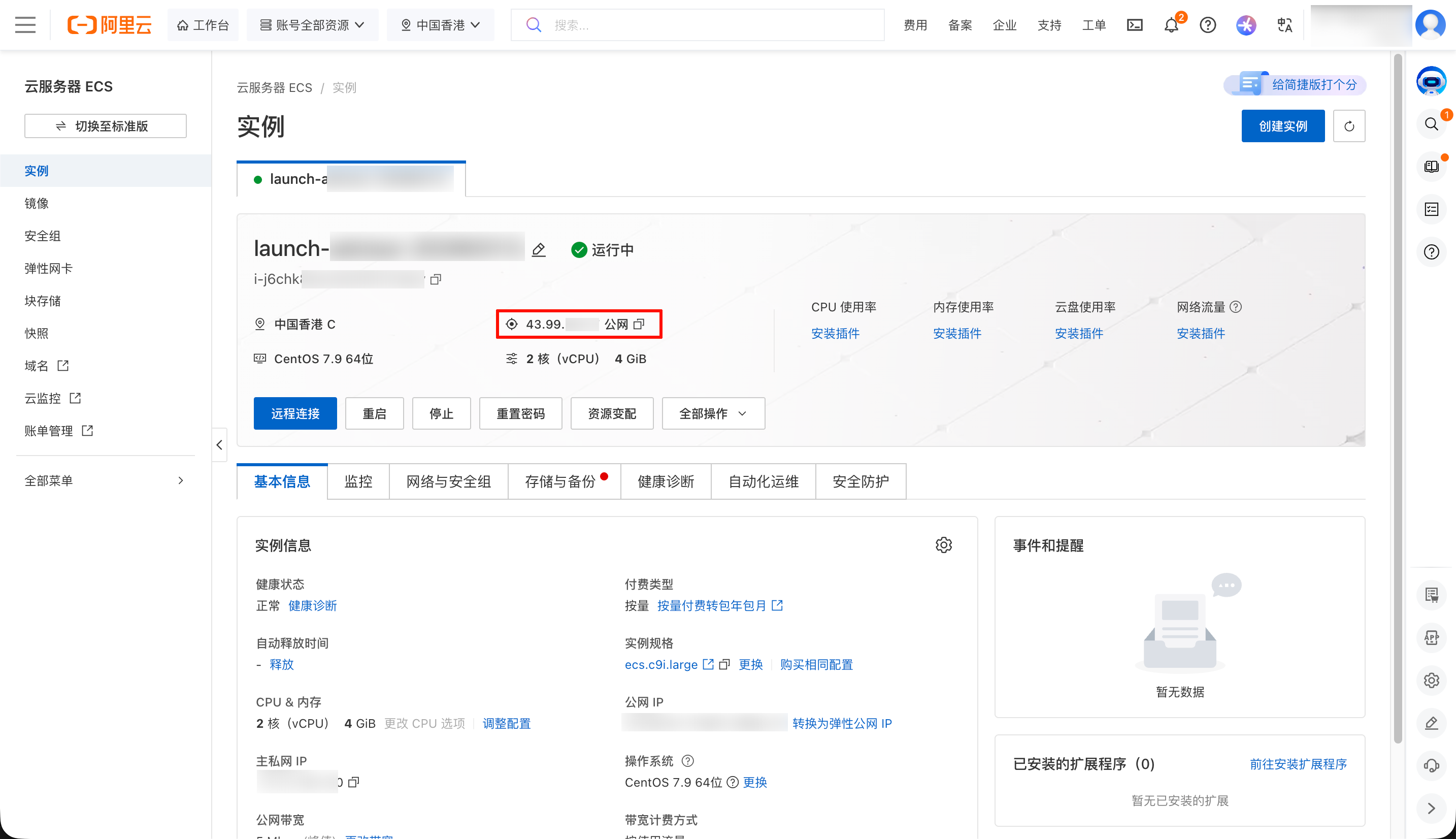
1)回到阿里云控制台首页的实例列表,找到刚刚创建好的实例,并复制其公网 IP。
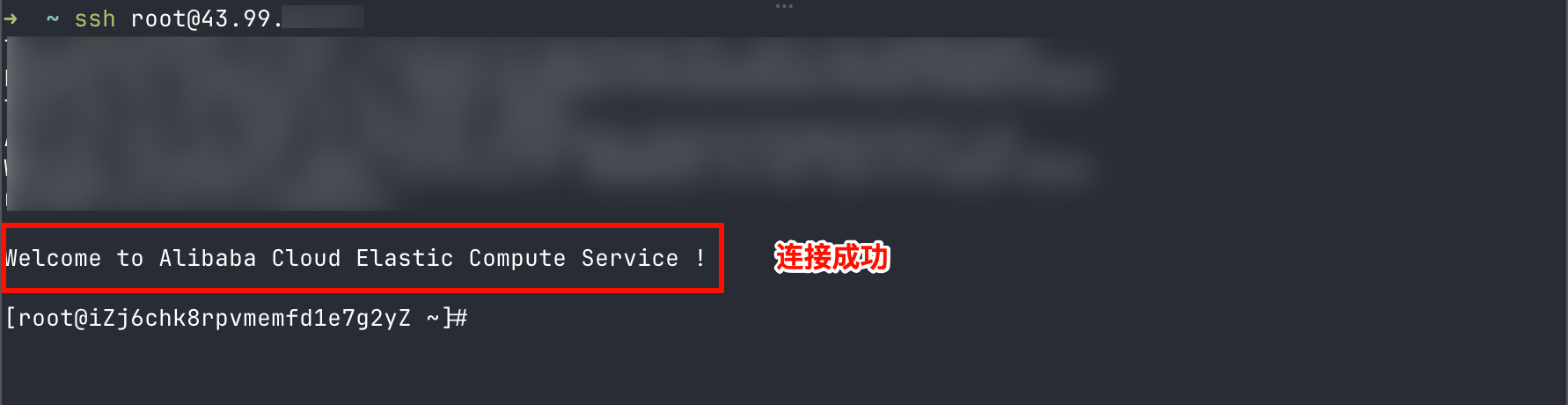
2)打开你本地电脑上的命令行工具(Linux / macOS 使用 Terminal,Windows 使用 PowerShell)。执行以下命令连接到服务器,按提示输入密码:
ssh root@<你的公网IP>
2. 安装 Node.js 环境
OpenClaw 依赖 Node.js 运行环境。在终端中依次执行以下命令,使用 nvm 来安装并验证 Node.js 24:
# 下载并安装 nvm
curl -o- https://raw.githubusercontent.com/nvm-sh/nvm/v0.40.4/install.sh | bash

# 重新加载环境变量以启用 nvm
\. "$HOME/.nvm/nvm.sh"

# 使用 nvm 安装 Node.js 24 版本
nvm install 24

# 验证 Node.js 是否安装成功,输出应为 v24.x.x
node -v

# 验证 npm 是否安装成功,输出应为 11.x.x
npm -v
3. 安装 OpenClaw
运行环境准备好后,我们就可以通过官方脚本一键安装 OpenClaw 了:
curl -fsSL https://openclaw.ai/install.sh | bash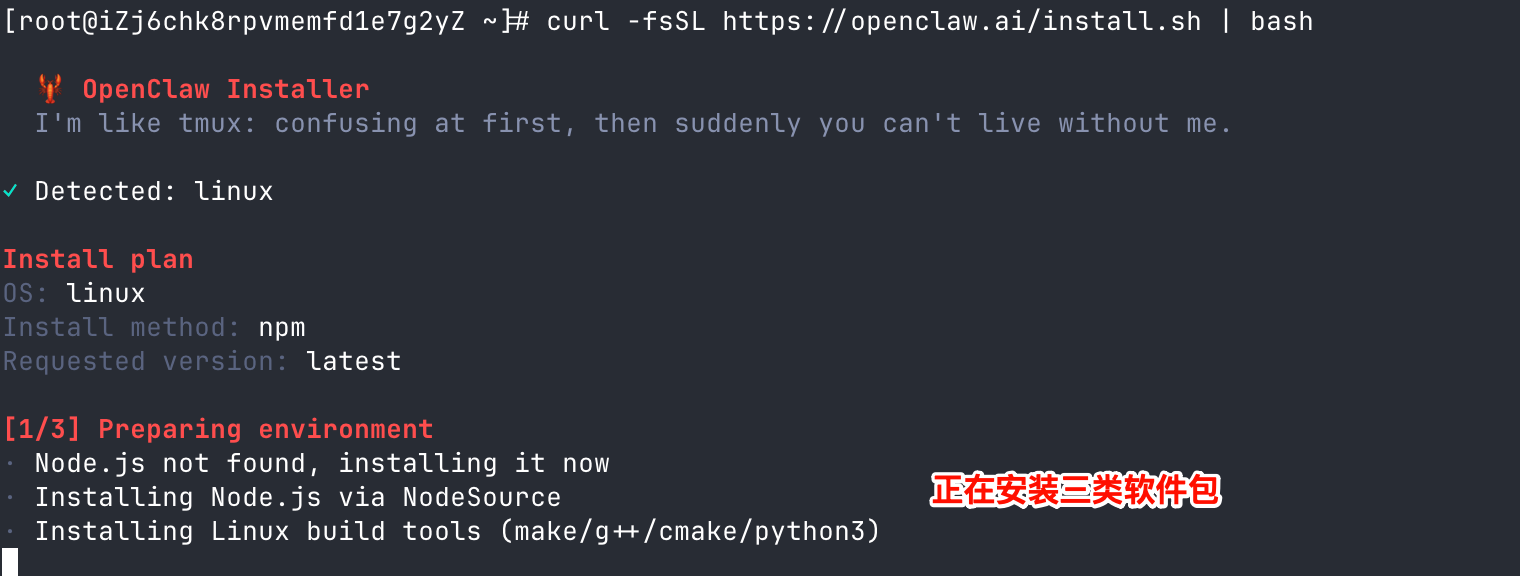
脚本会自动下载并安装所需组件,请耐心等待。
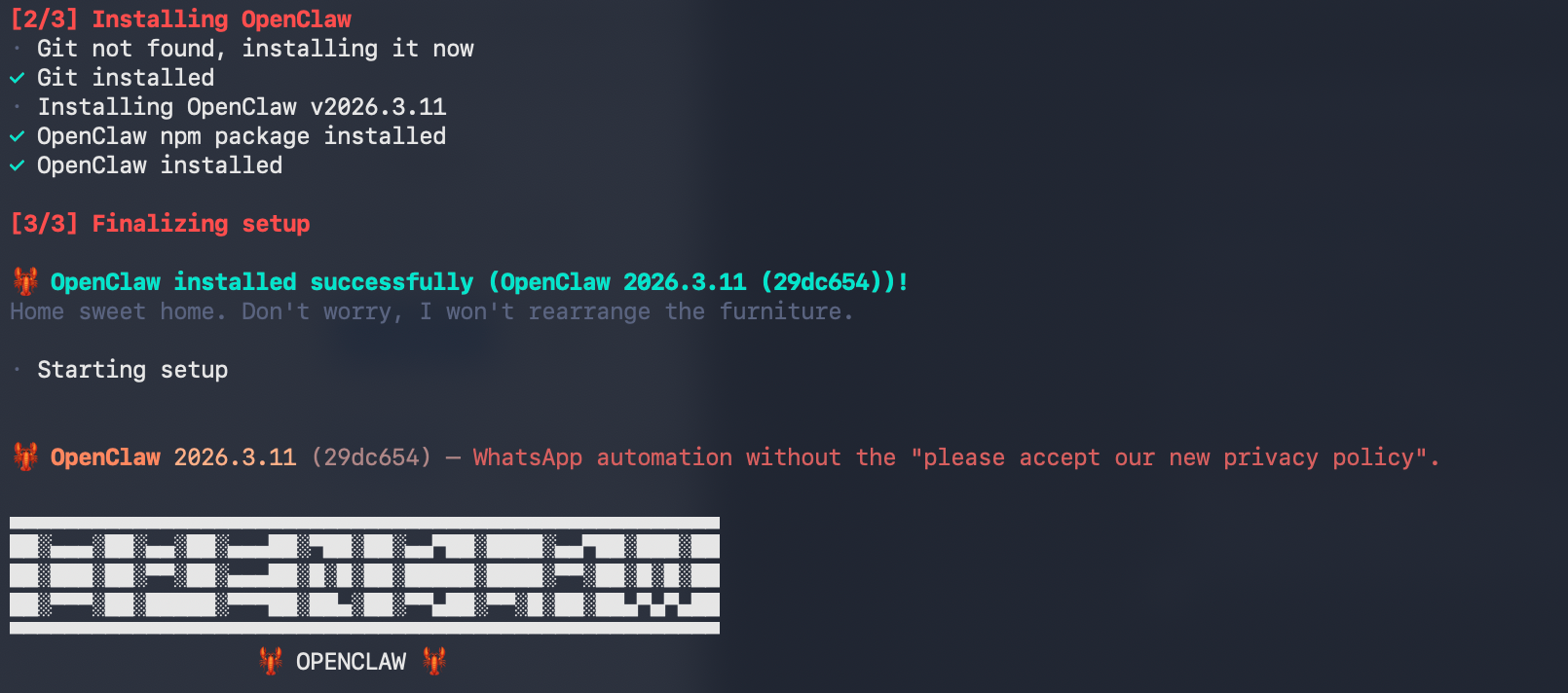
安装完成后,系统会启动配置向导。当询问是否继续时,输入 Yes 并回车。

接下来的初始化配置中,按以下步骤进行选择和填写:
- 选择 QuickStart 以进行快速设置。

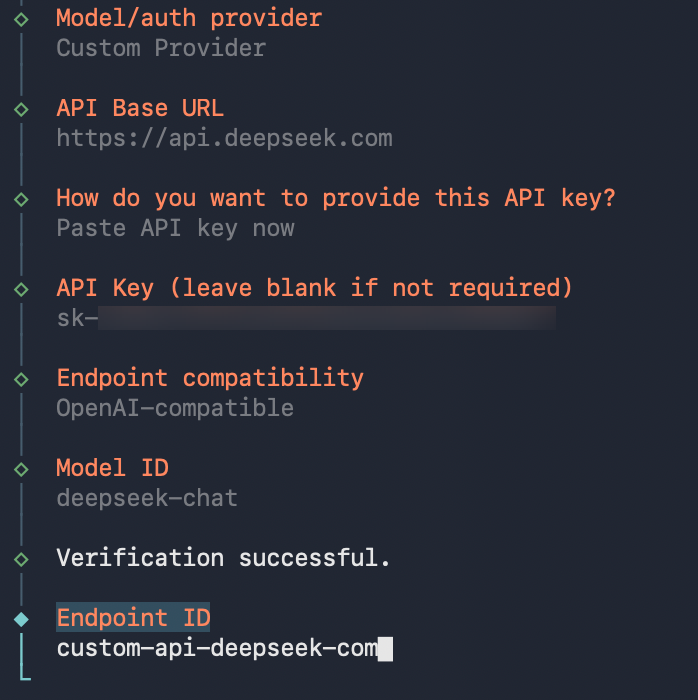
- Model/auth provider(模型提供商):选择 Custom Provider。
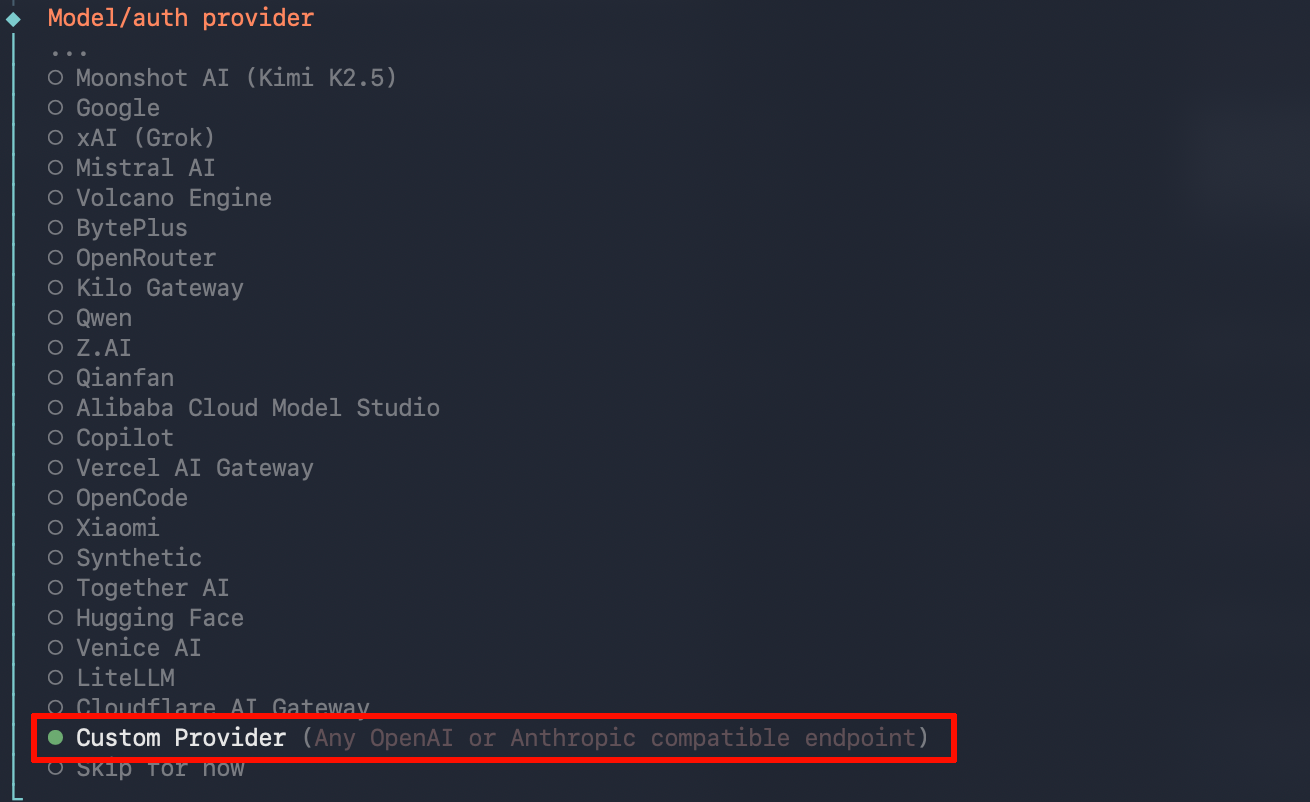
- API Base URL(API 基础地址):填写
https://api.deepseek.com。 - How do you want to provide this API key?:选择 Paste API key now,然后粘贴第一步中申请的 DeepSeek API Key。
- Endpoint compatibility(接口兼容性):选择 OpenAI-compatible。
- Model ID(模型 ID):填写
deepseek-chat。 - Endpoint ID:直接回车使用默认内容。
- Select channel (QuickStart):由于目前是快速体验,先跳过通道集成。
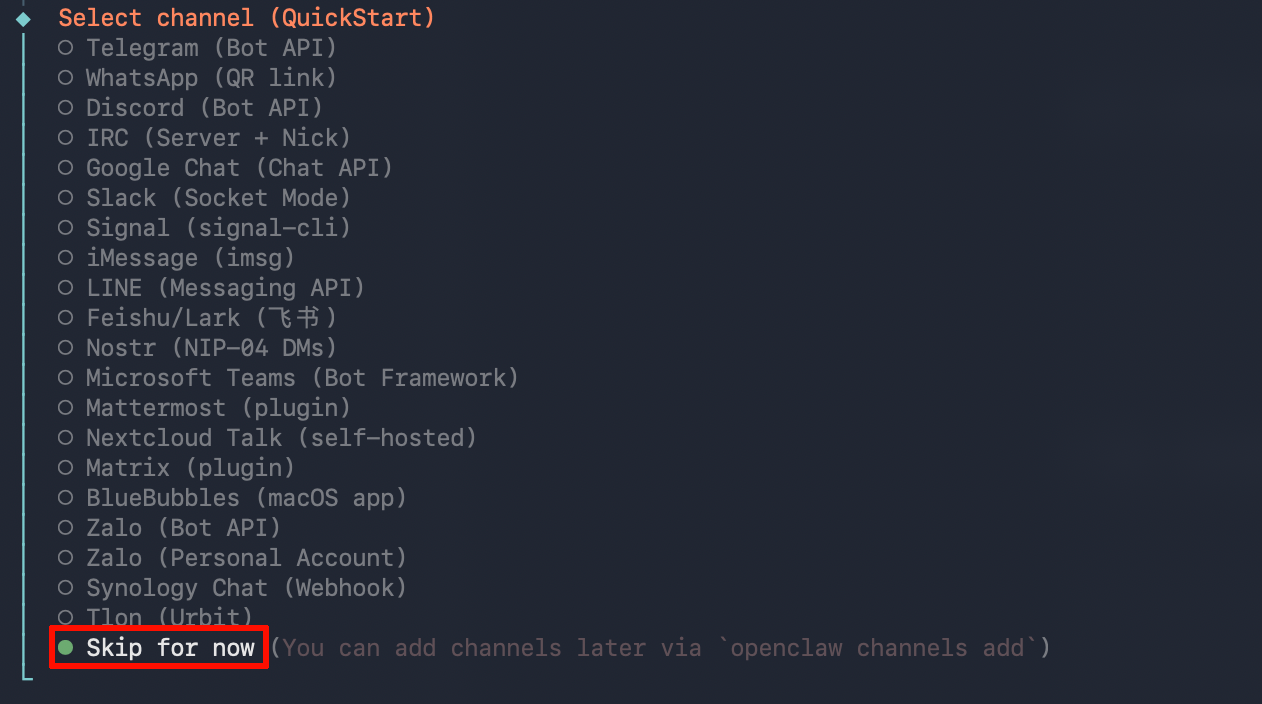
- 后续的 Search provider、Configure skills now? 以及 Enable hooks? 都可以选择跳过。
- How do you want to hatch your bot?:选择 Open the Web UI。
配置完成后,注意查看终端最后输出的信息,找到类似 http://localhost:18789/#token=... 的网址,将其完整复制下来备用。
4. 访问 OpenClaw 控制台网页
由于 OpenClaw 的控制台默认只允许本地访问(localhost),我们需要通过 SSH 隧道进行端口转发,将云服务器的 18789 端口映射到本地电脑上。
在你本地电脑上(不要关掉刚才的窗口,重新打开一个新的命令行窗口),执行以下命令(期间会再次要求输入云服务器的密码):
ssh -L 18789:localhost:18789 root@<你的公网IP>隧道建立成功后,打开本地浏览器,将刚才复制的 http://localhost:18789/#token=... 网址粘贴到地址栏并打开。此时,你将看到 OpenClaw 的主界面!
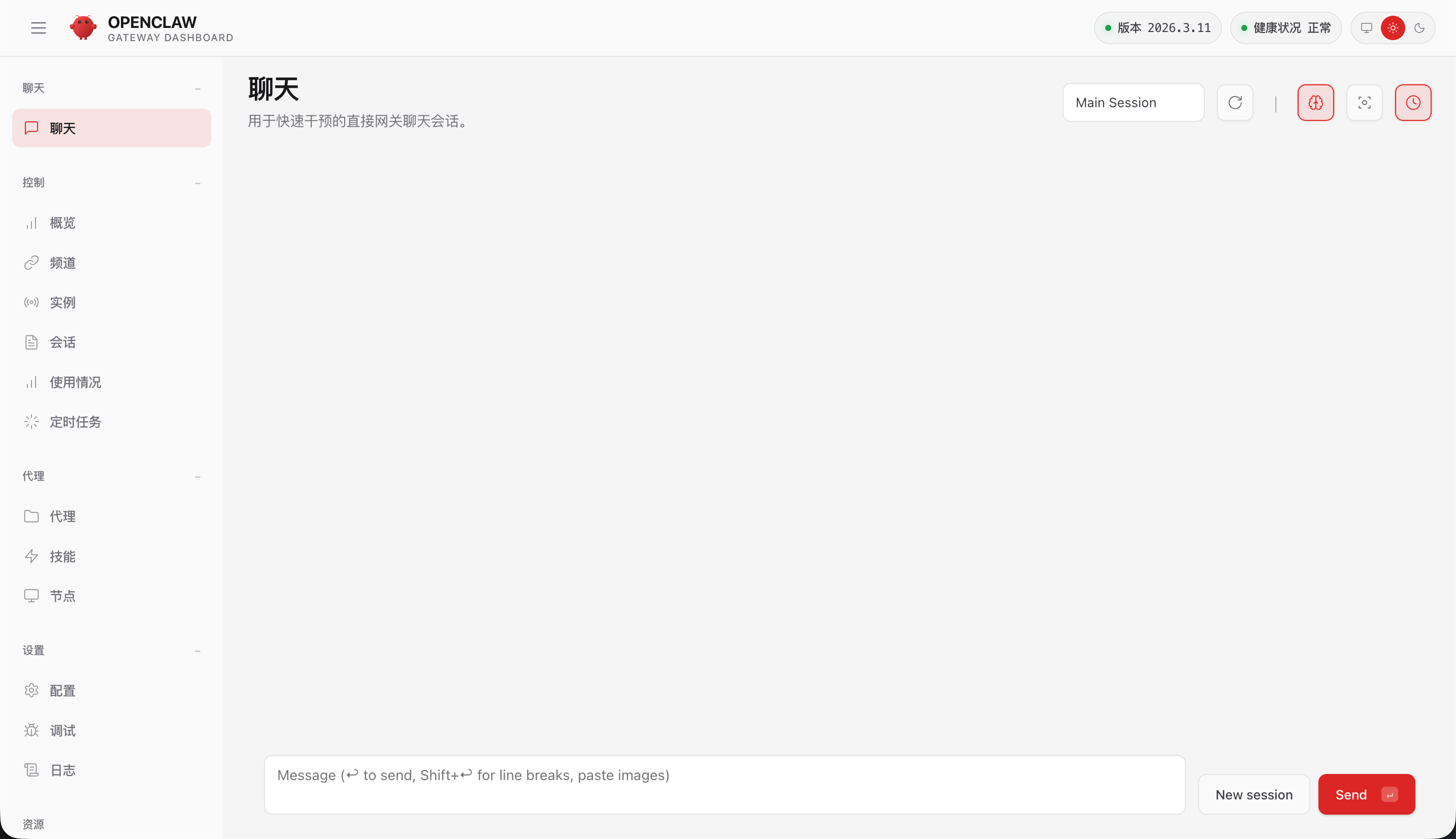
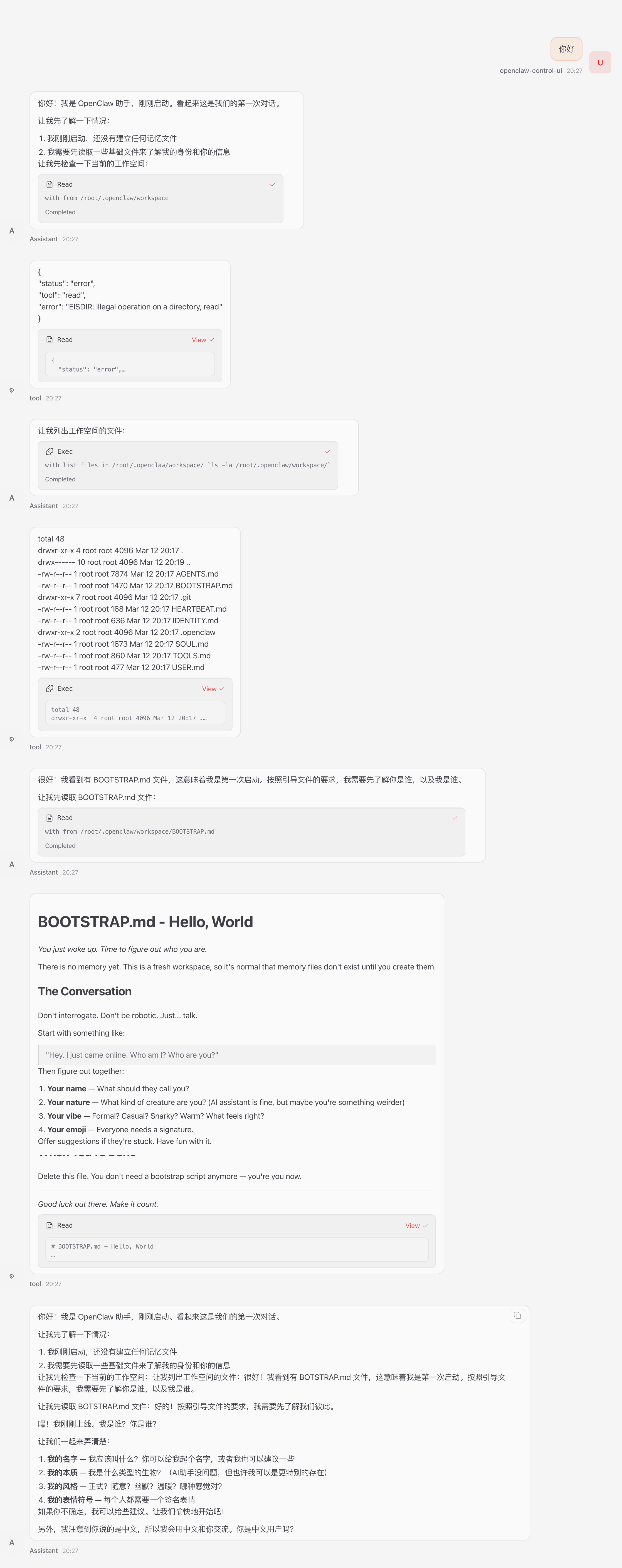
5. 和你的 AI 助手打个招呼
现在,和它进行第一次对话,给它设定一个角色,并让它了解你吧!你可以在对话框中发送如下内容:
你的名字:小龙虾
你的本质:你是我的小管家
你的风格:正式而温暖
你的表情符号:😄
接着,告诉它你的基本信息:
我的名字:卢彼得
我的时区:北京时间
其他备注:我是高等职业教育任课教师+班主任
发送后,你就可以开始和专属定制的 AI 小管家愉快地互动了!