7.3 CI/CD实训一:让提交触发构建

在之前的学习中,你已经习惯了每次修改代码后手动执行 docker build 和 docker push,但这在企业高频发布中容易引发操作遗漏和版本混乱。
本实训将带你跨入自动化交付的大门!我们将打通代码仓库(原料库)与Drone平台(自动生产线),学习只需执行一次“代码提交”,就能让系统自动触发环境拉取、镜像构建的完整 CI (持续集成) 基础流程。
一、准备工作:项目迁移与生产线激活
在开启自动化构建前,我们首先要做好准备工作。这就如同接手企业的一个新项目,需要先把代码“搬”到自己的工作区,并在自动化生产线中将该项目“激活”。
1. 迁移 Gitea 项目
在团队协作中,我们常常需要在现有项目的基础上进行二次开发。第一步,就是将项目迁移到自己的代码仓库,这样可以自由修改,而不影响原始项目。
现在,打开你的 Gitea 平台,将 https://git.seahi.me/docker/pacman 这个项目迁移到你自己的账户下。
2. 在 Drone 中激活项目
原材料有了,我们需要告诉 Drone 这条“自动生产线”开始关注该项目。一旦激活,每当代码仓库发生变动,Drone 就能敏锐地捕捉到信号并准备工作。
- 打开 Drone 平台。
- 在项目列表中找到你刚刚迁移的
pacman项目。 - 点击 ACTIVATE (激活) 按钮。
pacman 项目,别担心。点击页面右上角的 SYNC (同步) 按钮,Drone 就会重新从 Gitea 获取最新的仓库列表。二、克隆项目到本地
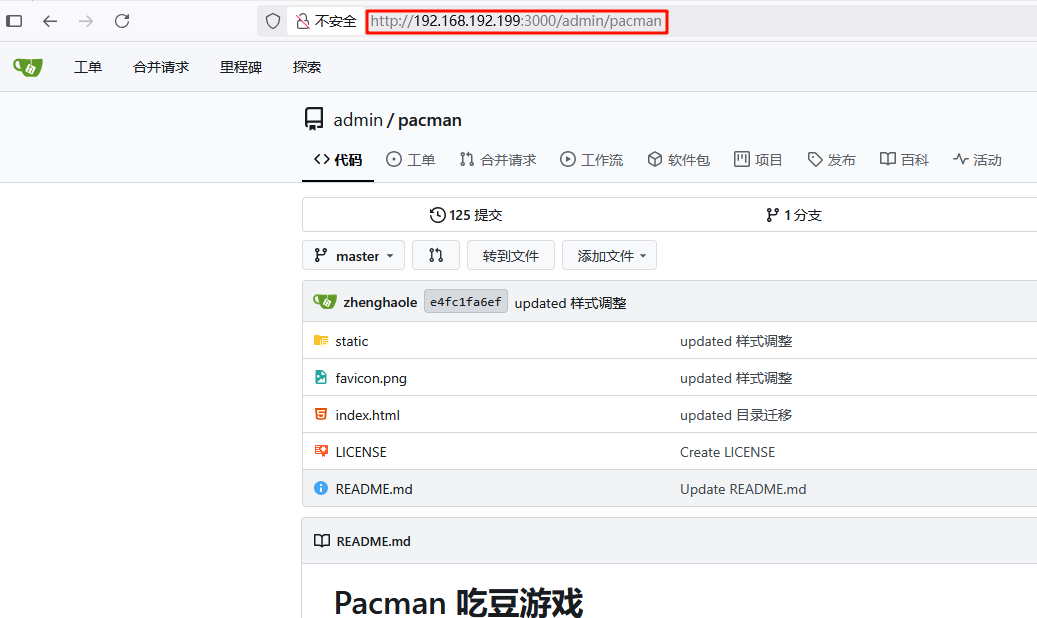
要在本地修改代码,必须先把它从 Gitea 服务器上拉取到本地进行“加工”。这个过程叫做“克隆 (Clone)”。这里我们使用图形化 Git 工具 Sublime Merge 来完成操作。
- 在 Gitea 的
pacman项目页面,复制项目的 URL 地址。 - 打开 Sublime Merge,在 Source URL (源地址) 栏中粘贴你复制的 URL。
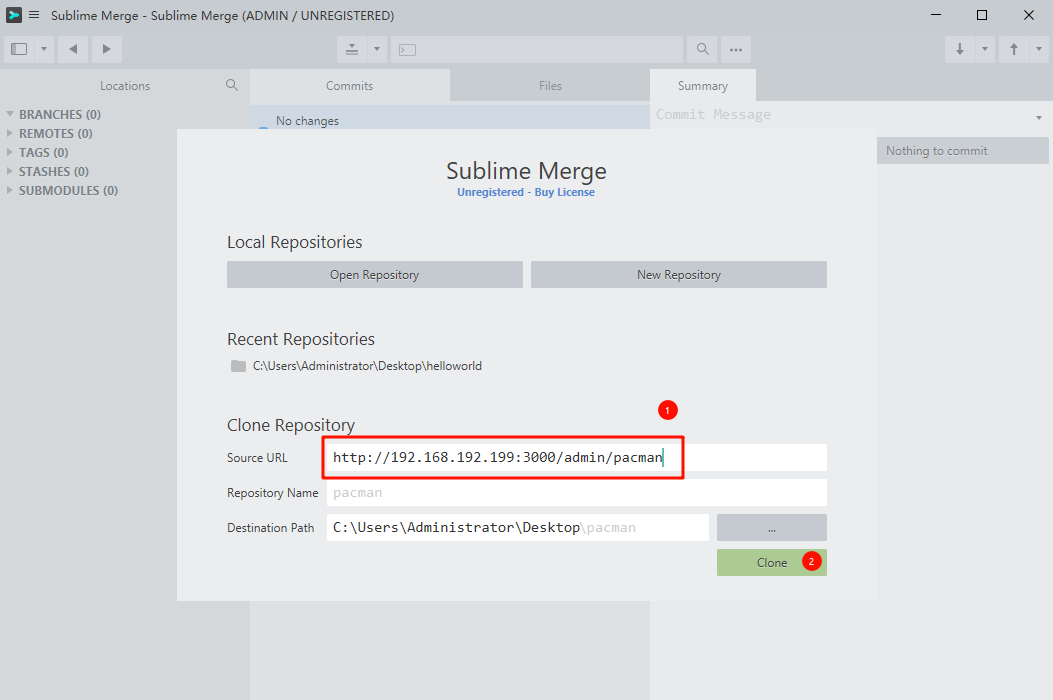
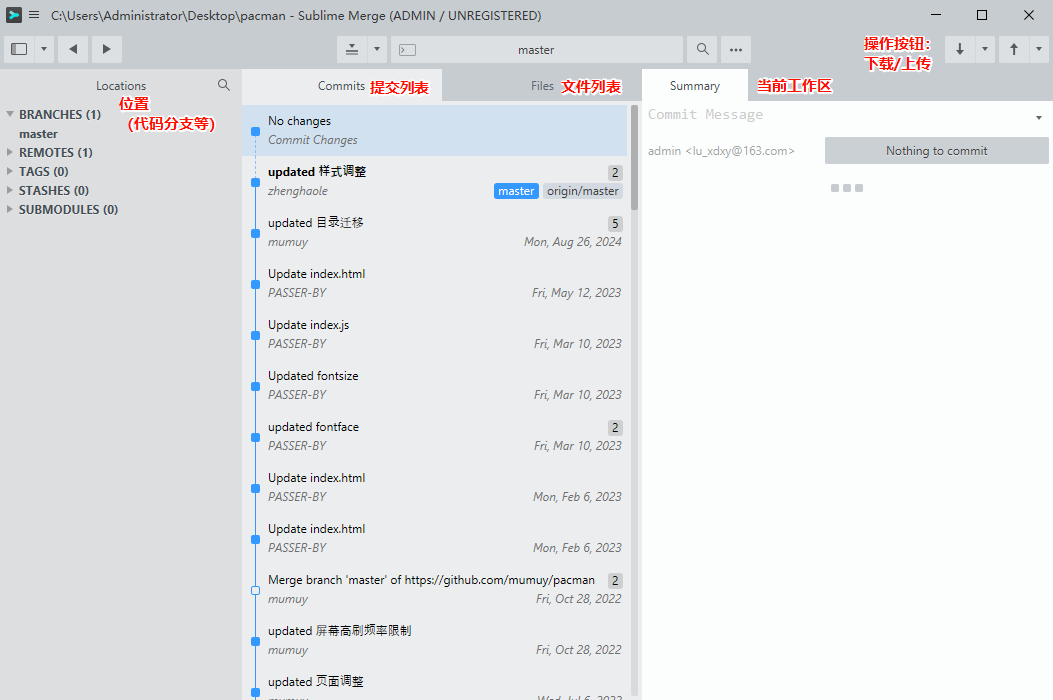
克隆完成后,Sublime Merge 会自动打开项目。你可以清晰地看到每一次历史提交记录、代码分支等信息——这是保证版本可追溯的重要前提。
三、为项目添加 Docker 构建规则
现在代码到达了本地。原始的 pacman 只是一个前端游戏源码,我们的任务是容器化它。这就需要明确构建镜像的规则。
1. 在 Sublime Text 中打开项目
在 Sublime Text 编辑器中,选择 File > Open Folder,然后找到并打开刚才克隆的 pacman 项目文件夹。
2. 创建 Dockerfile 文件
Dockerfile 是构建镜像的配方。在项目根目录创建一个名为 Dockerfile 的文件。
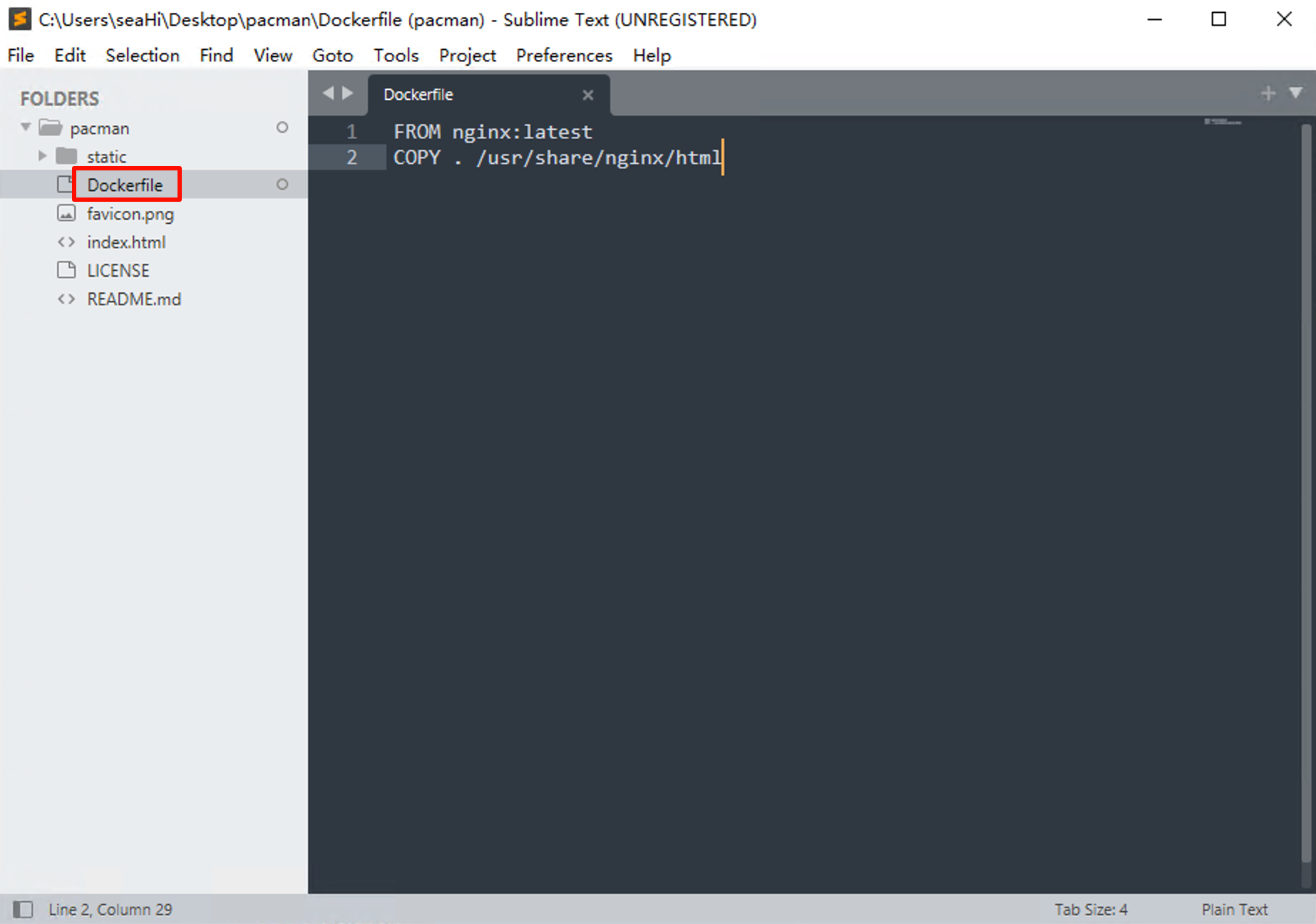
3. 提交代码:一次"静态"的推送
一切就绪后,我们需要将这个新增配方上传回 Gitea。在传统的开发模式中,提交完接下来你就该手工敲构建命令了,但今天我们将它们全部上传。
在 Sublime Merge 中执行标准三步曲:
- Stage (暂存):点击
Dockerfile文件旁的 Stage 按钮。 - Commit (提交):在下方填写符合规范的说明,例如
feat: 添加 Dockerfile,点击 Commit 按钮。 - Push (推送):点击工具栏的 Push,将改动上传到 Gitea 服务器。
四、配置 Drone 流水线并排查故障
这一步是自动化的核心!我们要通过配置文件告诉 Drone:在代码提交后什么时候做?做什么事?以什么环境做?
1. 创建任务清单:.drone.yml
在项目根目录(与 Dockerfile 同级)创建一个名为 .drone.yml 的文件(注意文件名以 . 开头)。将以下内容复制进去:
kind: pipeline # 定义这是一个流水线任务
type: docker   # 指定流水线在一个干净的 Docker 容器环境中执行
name: build    # 给这条流水线起个名字,比如 'build'

steps: # 定义流水线的具体工序(步骤)
  # 步骤 1: 构建 Docker 镜像
  - name: 构建镜像
    image: plugins/docker # 指定处理该任务的“工人模型”(官方的docker构建插件)
    settings:
      dockerfile: Dockerfile  # 告诉插件去哪里找构建配方
      repo: stu/pacman        # 定义最终镜像的名称
      tags: latest            # 为镜像打上版本标签
      # 开启 dry_run (演习) 模式,只进行构建动作,暂不推送到最终的镜像仓库
dry_run: true这份文件就像说明书:
- 主体定义 (
kind/type/name):搭建了一条专用的 Docker 生产测试线。 - 具体步骤 (
steps):当前只需要完成一件事——构建镜像。 - 参数配置 (
settings):传递必要的参数。这里开启了dry_run: true,意味着这是一次排练,我们在确保构建全流程无误前,先不向“成品库”推送冗余的测试镜像。
2. 提交并触发流水线
使用 Sublime Merge,将新创建的 .drone.yml 通过 Stage、Commit、Push 上传到 Gitea。这一次,好戏正式上演!
3. 构建失败了?不要慌,看日志!
当你把 .drone.yml 推送后,切换到 Drone 的网页,你会发现任务立刻被触发执行。但很大概率,你会看到一个无情的红色交叉(Failed)。
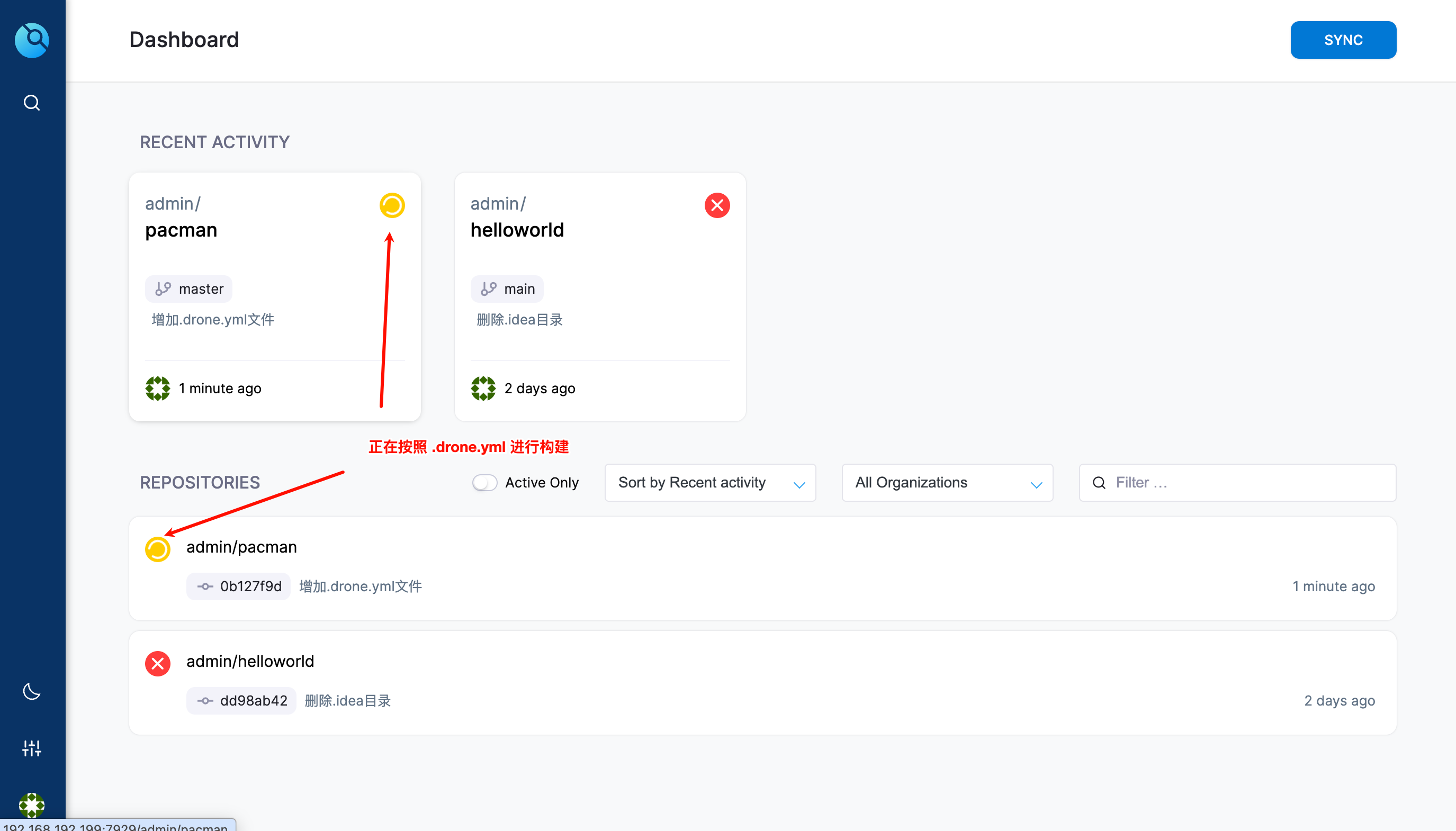
在企业实操中,配置报错是常态! 遇到红色报错不要气馁。
- 点击报红的步骤块展开日志窗口。
- 往下滚动,寻找包含
error或timeout的关键行。 - 原因分析:这里报错通常是因为 Drone 在构建时需要拉取基础镜像,受限网络环境拉取超时。我们需要主动告知 Drone 去哪里找离咱们更近的“货源”。
4. 修复配置,完成闭环
既然找到原因是网络未走内网加速通道,我们回到代码编辑器,修改 .drone.yml 文件,在 settings 下添加 mirror 配置:
kind: pipeline
type: docker
name: build

steps:
  - name: 构建镜像
    image: plugins/docker
    settings:
      dockerfile: Dockerfile
      repo: stu/pacman
      tags: latest
      mirror: https://docker.seahi.me # [新增] 指定使用内部高速镜像加速器
      dry_run: true
保存后,再次执行完整的 Stage -> Commit (“fix: 添加镜像加速站”) -> Push。
此时回到 Drone 平台,最新一次的提交会自动触发一条全新的流水线。稍等片刻,看到日志滚动完毕并弹出绿色的 Success 时,意味着你的修复生效了!
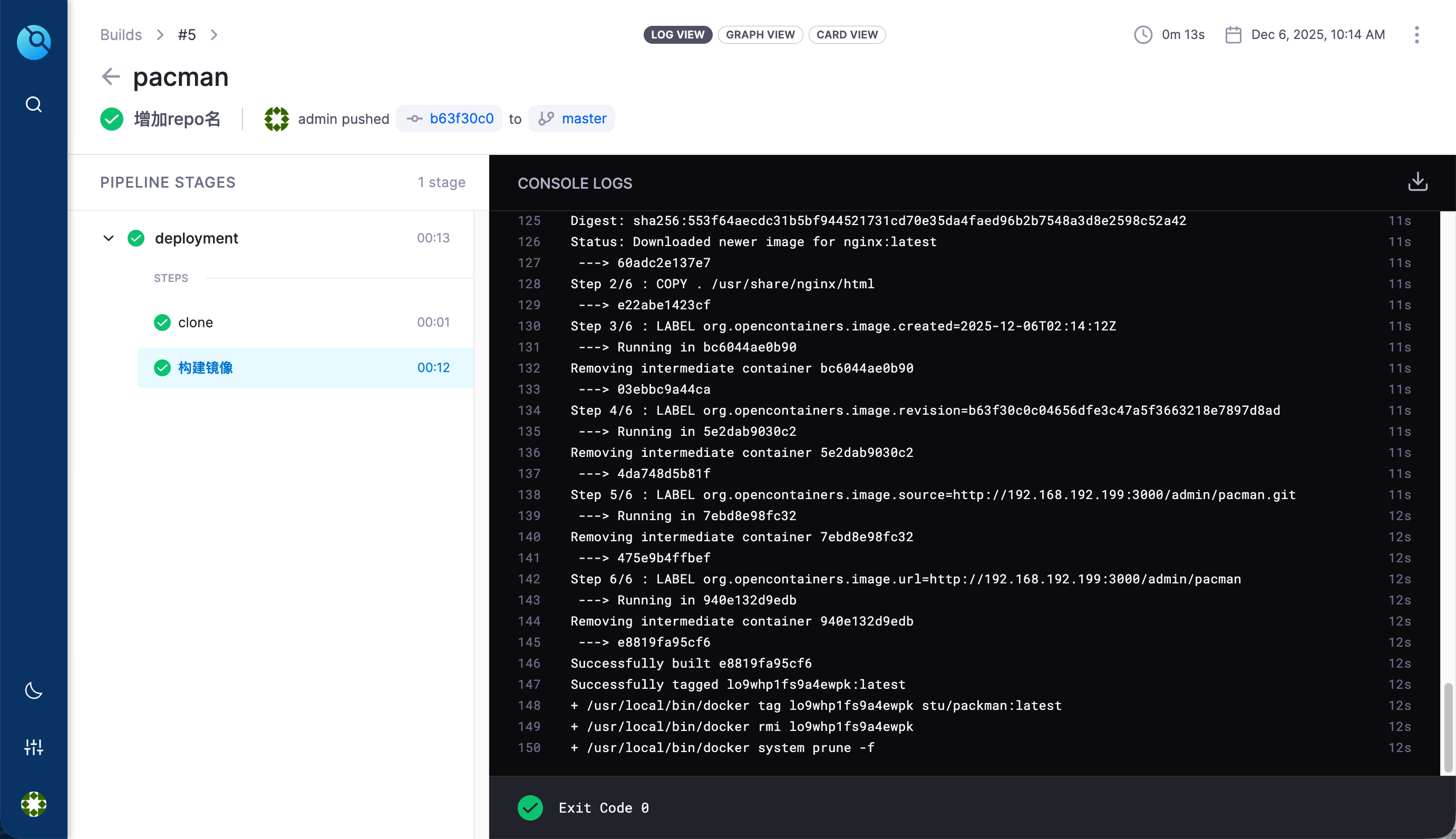
恭喜你!虽然我们在本任务中只开启了 dry_run(并没有把最终镜像推送到远端仓库),但你已经亲手完成了 CI (持续集成) 开发的核心闭环:
修改推送代码 -> 触发自动构建 -> 查看日志排错 -> 修复再次验证。
下一次,我们只需更改标签规则并将 dry_run 去掉,就能将打上专属动态标签的优质镜像,全自动地送往成品仓库中了!